Du willst dein Zendesk Help Center exportieren. Die Gründe fallen meist in drei Kategorien: Du migrierst weg von Zendesk Guide, du willst ein echtes Backup, das der Anbieter nicht versehentlich löschen kann, oder du machst ein Audit und brauchst die Artikel lokal, um sie zu durchsuchen. Die schlechte Nachricht: Zendesk gibt dir keinen Export-Button mit einem Klick. Die gute Nachricht: Die Help Center API liefert dir alles Wesentliche, wenn du weißt, welche Endpunkte du aufrufst und was unterwegs verloren geht.
Dieser Leitfaden behandelt drei Methoden: die offizielle Help Center API (empfohlen), den manuellen CSV-Weg aus der Zendesk-Oberfläche (begrenzt) und Migrationswerkzeuge von Drittanbietern (am schnellsten, wenn du zahlen kannst). Enthalten sind ein Python-Startskript, das du gegen deine eigene Subdomain laufen lassen kannst, die Fallstricke rund um Anhänge und Bild-URLs sowie die Liste der Dinge, die keine Methode sauber exportiert: Such-Synonyme, Aufrufzahlen, Bewertungen, Berechtigungseinstellungen und, je nach Plan, die vollständige Kommentarhistorie.
Wähl die Methode, die zu deiner Situation passt, und lies dann den Abschnitt dazu, was verloren geht, bevor du dem Ergebnis vertraust.
Drei Methoden, ein Zendesk Help Center zu exportieren
Die richtige Methode hängt davon ab, ob du Entwicklungszeit hast, ob du volle Datentreue brauchst und ob du einem Drittanbieter den Datenbestand anvertraust. Hier der kurze Vergleich.
| Methode | Am besten für | Aufwand | Kosten | Datentreue |
|---|---|---|---|---|
| Help Center API | Migration, Backup, Audit. Alles, was die Metadaten braucht. | Eine Entwicklerin für einen Tag oder ein Python-Skript, das es schon gibt. | Kostenlos, plus deine Ratenbegrenzung. | Hoch. Artikelinhalt, Abschnitte, Kategorien, Anhänge, Sprache, Labels, Stimmen. |
| Manuelles CSV aus der Oberfläche | Schneller Tabellenblick auf Titel und Metadaten. Nur Audit. | Fünfzehn Minuten. | Kostenlos. | Niedrig. Nur Titel und Metadaten. Keine Inhalte, keine Anhänge. |
| Werkzeug von Drittanbietern | Migration auf eine bestimmte Zielplattform, keine Entwicklungskapazität. | Klicken, warten, prüfen. | 99 $ (Apps im Zendesk Marketplace) bis über 5.000 $ (Help Desk Migration nach Volumen). | Mittel bis hoch, je nach Werkzeug und Zuordnung. |
Die API ist der einzige Weg, der in einem strukturierten Durchlauf den vollständigen Artikelinhalt, die Hierarchie aus Abschnitten und Kategorien und die Sprach-Metadaten liefert. Alles andere ist entweder eine Teilmenge oder eine bezahlte Übersetzungsschicht auf derselben API.
Methode 1: Help Center API (empfohlen)
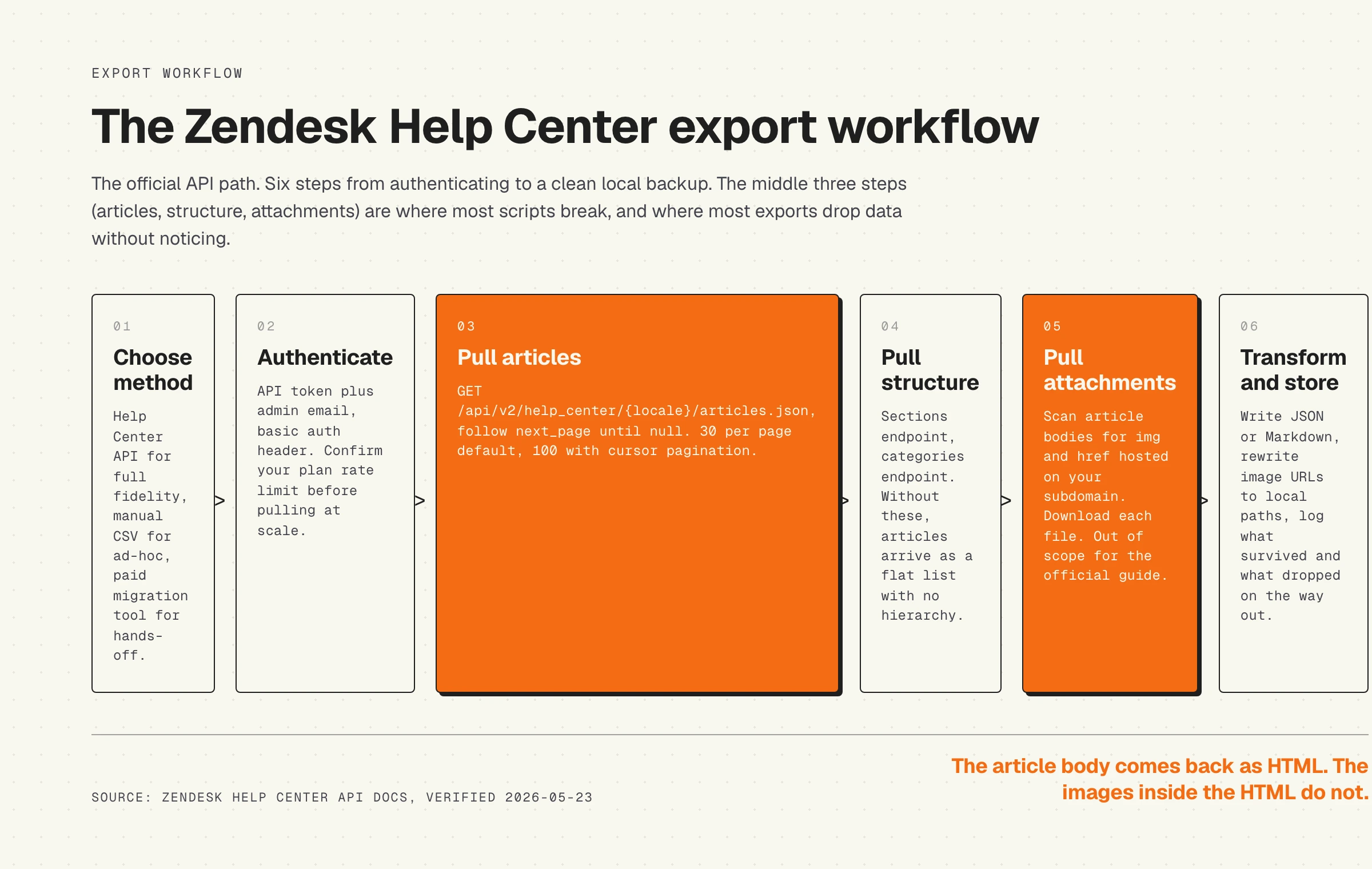
Die Help Center API ist das, was der Backup-Leitfaden von Zendesk selbst empfiehlt. Sie ist REST, JSON, Basic Auth mit einem API-Token, und sie liefert Artikel, Abschnitte, Kategorien und Übersetzungen über getrennte Endpunkte. Du brauchst eine Admin-Rolle im Zendesk-Konto, um den Token zu erstellen, und du läufst in Ratenbegrenzungen, wenn du nicht sauber paginierst.
Einrichtung: API-Token und Ratenbegrenzungen
Erstelle einen API-Token im Zendesk Admin Center unter Apps und Integrationen, Zendesk API, Reiter Einstellungen, Token-Zugriff aktivieren und einen Token hinzufügen. Speicher ihn. Du authentifizierst dich als {email_address}/token per Basic Auth, mit dem Token als Passwort.
Die Ratenbegrenzungen hängen vom Zendesk-Suite-Plan ab, und die Help Center API zählt getrennt von der Support API:
| Suite-Plan | Anfragen pro Minute | Praktisches Exportfenster |
|---|---|---|
| Team | 200 | Rund 12.000 Artikel pro Stunde, vor Abschnitten und Anhängen. |
| Growth | 400 | Etwa 24.000 Artikel pro Stunde. |
| Professional | 400 | Wie Growth. |
| Enterprise | 700 | Rund 42.000 Artikel pro Stunde. |
| Enterprise Plus | 2.500 | Praktisch unbegrenzt für jede Help-Center-Größe, die hier relevant ist. |
Die Zahlen stammen aus der veröffentlichten Dokumentation zu Ratenbegrenzungen von Zendesk, geprüft am 23.05.2026. Erreichst du die Grenze, liefert die API eine 429-Antwort mit einem Retry-After-Header. Halte dich an den Header, wiederhole nicht in einer Schleife ohne Wartezeit.
Artikel abrufen
Der Basis-Endpunkt ist GET /api/v2/help_center/{locale}/articles.json auf deiner Zendesk-Subdomain. Zum Beispiel https://deinesubdomain.zendesk.com/api/v2/help_center/de/articles.json. Das Sprachsegment ist für Admins und Mitarbeitende optional, aber Pflicht, wenn du als Endnutzerin aufrufst.
Die Standardantwort liefert bis zu 30 Artikel pro Seite mit einer next_page-URL im Antwortkörper. Um die Seitengröße zu erhöhen und auf Cursor-Paginierung zu wechseln, hänge ?page[size]=100 an. Cursor-Paginierung ist laut der Zendesk-Dokumentation die bevorzugte Methode für jedes Help Center mit mehr als ein paar hundert Artikeln.
Ein Start-Aufruf mit curl:
Jedes Artikelobjekt liefert id, title, body (HTML), author_id, created_at, updated_at, edited_at, draft, promoted, position, section_id, locale, vote_sum, vote_count, label_names und einige weitere Felder. Das Feld body ist das HTML, das im Help Center gerendert wird, inklusive aller eingebetteten Bilder und Links.
Abschnitte und Kategorien abrufen
Artikel kommen als flache Liste. Um die Hierarchie zu rekonstruieren, brauchst du zwei weitere Endpunkte:
GET /api/v2/help_center/sections.jsonliefert die Abschnitte, jeweils mit einer übergeordneten category_id.GET /api/v2/help_center/categories.jsonliefert die obersten Kategorien.
Ruf beides einmal ab. Bau eine Zuordnung von section_id zu Abschnittsname und Kategorie und reichere dann jeden Artikeldatensatz mit dieser Hierarchie an, bevor du das Backup schreibst. Lässt du diesen Schritt aus, ist der Export eine lange Titelliste ohne Struktur, was für die Textsuche reicht und für eine Migration nutzlos ist.
Anhänge und Bilder abrufen
Hier scheitern die meisten Export-Skripte still. Das Feld body ist HTML. Bilder im HTML sind <img>-Tags, die auf URLs auf deiner Zendesk-Subdomain zeigen, in der Form https://deinesubdomain.zendesk.com/hc/article_attachments/{attachment_id}. Diese URLs hängen im Inhaltsspeicher von Zendesk am Artikel. Wird der Artikel später in Zendesk gelöscht, löst die Bild-URL nicht mehr auf.
Der offizielle Backup-Leitfaden von Zendesk ist an dieser Stelle deutlich: Das Sichern der Bilder liegt außerhalb des Umfangs. Das musst du selbst tun. Das Muster ist:
- Für jeden Artikel das body-HTML parsen und jedes
<img src="...">sowie jedes<a href="...">ziehen, das auf eine Anhang-URL zeigt. - Jede Datei separat herunterladen. Dieselben Basic-Auth-Zugangsdaten verwenden.
- Die Datei in einen lokalen Ordner
attachments/speichern, benannt nach attachment_id und ursprünglichem Dateinamen. - Das body-HTML so umschreiben, dass es auf den lokalen Pfad zeigt.
Diesen Schritt zu überspringen ist der häufigste Grund dafür, dass ein Zendesk-Export vollständig aussieht und in dem Moment bricht, in dem das Quellkonto gekündigt wird.
Codevorlage: vollständiges Export-Skript
Unten steht eine Startvorlage. Sie holt Artikel mit Cursor-Paginierung, holt Abschnitte und Kategorien, lädt Anhänge herunter und schreibt alles in ein lokales Verzeichnis. Behandle sie als funktionierenden Ausgangspunkt, nicht als Produktivsystem. Geprüft gegen die Dokumentation der Zendesk Help Center API am 23.05.2026.
Führ sie mit den drei gesetzten Umgebungsvariablen aus. Für ein Help Center mit tausend Artikeln im Growth-Plan rechne mit rund zwei bis drei Minuten für die Artikel plus der Zeit für die Anhänge je nach Dateigröße. Das Skript ist bewusst klein. Es wiederholt außer im 429-Fall nicht bei vorübergehenden Fehlern, es behandelt keine weiteren Sprachen als die übergebene, und es hält Entwürfe nicht getrennt. Ergänze das, wenn du es brauchst.
Methode 2: Manueller CSV-Export aus der Zendesk-Oberfläche
Die Zendesk-Oberfläche hat keinen Export-Button fürs Help Center, aber es gibt im Guide-Admin einen Inhaltsfilter, mit dem du Artikellisten ansehen und die Metadaten in eine Tabelle kopieren kannst. Das ist für ein Audit oder eine Inhaltsinventur nützlich und für eine Migration fast unbrauchbar.
Der Weg: Öffne im Zendesk-Konto den Guide-Admin, klicke auf die Ansicht zum Ordnen der Inhalte, filtere nach Abschnitt oder Kategorie, und du bekommst eine Liste der Artikeltitel mit Autor, letztem Bearbeitungsdatum und Status. Es gibt keinen eingebauten Download-Button. Du machst entweder einen Screenshot oder nutzt eine Browser-Erweiterung, um die Tabelle auszulesen. Manche Teams kopieren die sichtbaren Zeilen in eine Tabellenkalkulation.
Was du bekommst: Titel, Autoren, Daten, Status, Abschnittsnamen. Was du nicht bekommst: Artikelinhalte, Anhänge, Stimmen, Labels, Entwürfe, Übersetzungsstände oder irgendetwas im HTML-Körper eines Artikels. Diese Methode ist in Ordnung, wenn du für eine Quartalsprüfung eine Liste willst, welche Artikel existieren. Ein Backup ist sie nicht.
Methode 3: Migrationswerkzeuge von Drittanbietern
Wenn du auf eine bestimmte Zielplattform migrierst und kein Skript schreiben willst, decken der Zendesk Marketplace und das breitere Ökosystem die meisten Wege ab. Der Kompromiss sind Kosten und Vertrauen: Diese Werkzeuge melden sich an deinem Zendesk-Konto und deinem Zielkonto an und kopieren Daten dazwischen.
- Help Desk Migration. Das häufigste Werkzeug für Migrationen von Zendesk Guide. Die Preise hängen vom Volumen ab, typisch sind 500 bis 5.000 Dollar für Help-Center-Migrationen, mehr für Ticketdaten obendrauf. Unterstützt die meisten Ziele: Help Scout, Freshdesk, HubSpot, Intercom, Document360.
- Zenplates Help Center Import. App im Zendesk Marketplace, 99 Dollar einmalig. Wird meist für die Gegenrichtung genutzt (Import nach Zendesk), hat aber auch Lesezugriff für Exporte. Begrenzte Zielabdeckung.
- kBackup. Werkzeug für Wissensdatenbank-Backups, in der Zendesk-Community selbst als Drittanbieteroption genannt. Snapshot-Modell: Du bezahlst für regelmäßige Sicherungen der Inhalte.
- Import2. Allgemeines Migrationswerkzeug, deckt Zendesk neben anderen Helpdesks ab. Preise auf Anfrage.
Nimm ein Werkzeug von Drittanbietern, wenn das Ziel feststeht, der Zeitplan fix ist und die Entwicklungskapazität begrenzt. Nimm die API, wenn du volle Kontrolle willst, wenn du ein Backup brauchst, das nicht davon abhängt, dass ein Drittanbieter im Geschäft bleibt, oder wenn dein Ziel nicht auf der Liste des Werkzeugs steht. Die API gibt dir außerdem eine ehrlichere Rechnung darüber, was den Umzug überstanden hat, weil du die Zuordnung selbst geschrieben hast.
Was bei jeder Methode verloren geht
Diesen Abschnitt solltest du lesen, bevor du dich auf einen Export festlegst. Die Help Center API liefert den Artikelinhalt, die strukturellen Metadaten und die Statistiken pro Artikel. Sie liefert nicht alles im Help Center. Manuelles CSV und Drittanbieter verlieren meist noch mehr. Die Liste:
- Such-Synonyme. Im Guide-Admin unter den Sucheinstellungen konfiguriert. Das sind Abstimmungsdaten, mit denen die Suche Anfragen auf Artikel abbildet. Von keiner Methode exportiert. Vor der Migration manuell abfotografieren oder kopieren.
- Artikelaufrufe. Das Artikelobjekt liefert vote_sum und vote_count, aber nicht die Seitenaufrufe aus der Guide-Analytik. Seitenaufrufe liegen in Insights oder Explore, ein eigener Exportweg.
- Berechtigungseinstellungen. Eingeschränkte Artikel haben eine user_segment_id, aber die Definition des Segments (wer per Tag oder Organisation dazugehört) ist nicht Teil des Artikelexports. Ruf bei Bedarf separat
/api/v2/help_center/user_segments.jsonab. - Bewertungen und Kommentare. Die API liefert Bewertungen als Teil des Artikelobjekts. Kommentare liegen auf einem anderen Endpunkt,
/api/v2/help_center/articles/{id}/comments.json, und nur der Guide-Enterprise-Plan gibt Kommentarverläufe vollständig heraus. Niedrigere Pläne liefern begrenzte Daten. - Versionshistorie. Zendesk führt für jeden Artikel ein Versionsprotokoll, das du im Editor siehst. Die API gibt diese Historie nicht heraus. Nach dem Export hast du die aktuelle Fassung und nichts Früheres.
- Theme und Branding. CSS, Vorlagen, eigenes JavaScript, Kopf- und Fußzeilen-HTML. Manche Pläne (Professional und höher) erlauben Import und Download des Themes über den Guide-Admin. Bei anderen Plänen musst du den Code manuell in einen Editor kopieren.
- Artikel-Aliase und Weiterleitungen. Für SEO oder als Migrationssicherung konfigurierte URL-Aliase sind nicht Teil des Artikelobjekts. Plane ein, sie am Ziel neu anzulegen.
- Artikel-Abonnements. Endnutzende, die einen Artikel oder Abschnitt für Benachrichtigungen abonniert haben. Die Abonnentenliste liegt in der API, aber auf einem eigenen Endpunkt, und fast kein Migrationswerkzeug holt sie.
Druck diese Liste aus. Geh sie mit deinem Team durch, bevor das Migrationsfenster aufgeht. Die häufigsten Tickets nach einer Migration handeln nicht von fehlenden Artikeln, sondern von fehlenden Synonymen, fehlenden Weiterleitungen und fehlenden Berechtigungsregeln pro Artikel, die im neuen System still aufhören zu wirken.
Nach dem Export: was du mit den Daten machst
Sobald der JSON-Bestand auf deinem Rechner liegt, ist die Arbeit nicht vorbei. Der Export ist die Eingabe für einen von drei Folgeabläufen.
Für ein Backup leg den Bestand irgendwo ab, wo du die Kontrolle hast (S3, dein eigener Objektspeicher), verschlüssele ihn und nimm ihn in deinen Aufbewahrungsplan auf. Fahr das Skript monatlich oder nach großen Inhaltsänderungen erneut. Teste den Wiederherstellungsweg einmal im Jahr. Ein Backup, das du nicht wiederherstellen kannst, ist kein Backup.
Für eine Migration ist der nächste Schritt, die Zendesk-Felder auf die Felder der Zielplattform abzubilden. Kategorien bilden sich auf das ab, was das Ziel oberste Gruppierung nennt. Abschnitte auf Untergruppen oder Tags. Das HTML lässt sich meist über einen Konverter wie Pandoc oder html2text sauber nach Markdown übertragen, aber Vorsicht: Zendesk-HTML enthält oft <div>-Hüllen und Inline-Styles, die die Umwandlung nicht sauber überstehen. Prüf die ersten zehn Artikel stichprobenartig, bevor du massenhaft importierst.
Für ein Audit ist das JSON die Eingabe für die Analyse, die du vorhattest. Die üblichen Fragen: welche Artikel seit 12 Monaten nicht bearbeitet wurden, welche eine niedrige vote_sum bei hoher vote_count haben (viele Aufrufe, wenig hilfreich), welche auf URLs zeigen, die inzwischen ins Leere laufen, welche Produktbegriffe verwenden, die du seither geändert hast. Über die Kosten veralteter Inhalte haben wir in die versteckten Kosten veralteter Dokumentation geschrieben, und der Export ist die Datei, die du durchsuchst, um sie für dein eigenes Help Center zu beziffern.
Die tiefere Frage ist, was danach kommt. Einen veralteten Zendesk-Export in ein neues Help Center mit demselben Inhaltsmodell zu importieren bringt dir dasselbe Problem in neuer Hülle. Die Artikel driften genauso vom Produkt weg. Ein selbstaktualisierendes Help Center schließt die Schleife, indem es den Artikelinhalt an den Produktcode koppelt, der dahinter ausgeliefert wird, sodass der Text aktuell bleibt, wenn sich das Produkt ändert. Wenn du exportierst, weil die Zendesk-Inhalte schneller veralten, als dein Team sie reparieren kann, ist der Export der Anfang der Migration, aber die Architektur am Ziel entscheidet, ob das neue Help Center in sechs Monaten noch nützlich ist.
HappySupport ist für diese Zielseite der Migration gebaut. Die exportierten Artikel werden zur Startbibliothek eines Help Centers, in dem GitHub Sync und HappyAgent Oberflächenänderungen erkennen, sobald dein Team ausliefert, und betroffene Anleitungen automatisch aktualisieren oder markieren, damit die neue Bibliothek nicht so abdriftet wie die alte in Zendesk. Neue Abläufe werden mit HappyRecorder als DOM- und CSS-Aufzeichnungen statt als Screenshots erfasst, womit das Bild- und Anhangsproblem aus der Liste oben komplett entfällt. Die Architektur steht auf selbstaktualisierende Dokumentation.
Für eine Kostensicht nebenan, falls die Preisgestaltung von Zendesk ein Grund für den Export war, geht unsere Aufstellung zu den Preisen von Zendesk Guide die Stufen und den Pflegeaufwand durch, der die meisten Teams zur Suche nach Alternativen bringt.
Wenn die Zielfrage noch offen ist, kostet ein kostenloser 14-Tage-Test mit HappySupport nichts außer der Importzeit: exportierte Artikel einspielen, Repository anbinden und beobachten, wie die Bibliothek ein Release übersteht.
Häufige Fragen
Was ist die beste Methode, ein Zendesk Help Center zu exportieren?
Die Help Center API ist die beste Methode für volle Datentreue. Sie liefert Artikel, Abschnitte, Kategorien und die Metadaten, die du für eine Migration oder ein Backup brauchst. Manuelles CSV aus der Oberfläche reicht für ein schnelles Audit von Titeln und Autoren. Werkzeuge wie Help Desk Migration sind am besten, wenn die Zielplattform feststeht und keine Entwicklungskapazität für ein eigenes Skript da ist.
Was geht beim Export verloren?
Jede Methode verliert Such-Synonyme, Artikelaufrufe (die liegen in Insights, nicht im Artikelobjekt), die Definitionen der Nutzersegmente hinter den Berechtigungen, die Versionshistorie, Theme- und Branding-Code in Plänen unterhalb von Professional, URL-Aliase und Weiterleitungen sowie Abonnements von Endnutzenden. Die API holt Inhalt, Struktur und Statistiken pro Artikel. Alles andere muss manuell exportiert oder am Ziel neu aufgebaut werden.
Wie lange dauert der Export über die Help Center API?
Ein Help Center mit 1.000 Artikeln dauert im Growth-Plan (400 Anfragen pro Minute) rund zwei bis drei Minuten, ohne Anhänge. Im Team-Plan (200 Anfragen pro Minute) etwa doppelt so lang. Anhänge kosten zusätzlich Zeit, je nach Dateigröße und Zahl der eingebetteten Bilder. Ein Help Center mit 5.000 Artikeln und vielen Bildern im Enterprise-Plan ist typischerweise in unter 30 Minuten fertig.
Gibt es in Zendesk Guide einen eingebauten Export-Button?
Nein. Zendesk stellt ausdrücklich fest, die Plattform habe "kein fertiges Werkzeug zum Exportieren von Artikeln". Die offizielle Empfehlung ist die Help Center API. Die Guide-Oberfläche bietet eine Inhaltsfilteransicht, die sich für ein manuelles Audit nutzen lässt, aber es gibt keinen eingebauten Massendownload der Artikelinhalte.
Kann ich ohne Admin-Zugang exportieren?
Du brauchst mindestens eine Admin-Rolle im Zendesk-Konto, um einen API-Token zu erstellen. Konten auf Mitarbeitendenebene können die API teils mit eigenen Zugangsdaten aufrufen und öffentliche Artikel lesen, aber nicht auf den vollen Inhalt eingeschränkter Artikel zugreifen und auch keinen Token erstellen. Ohne Admin-Zugang bitte jemanden mit Zugang, den Token für dich zu erstellen oder den Export zu fahren und dir den Bestand zu übergeben.
Kann ich ein exportiertes Zendesk Help Center zu HappySupport umziehen?
Ja. Die Artikel aus einem Export über die Help Center API werden zur Startbibliothek in HappySupport, einer selbstaktualisierenden Help-Center-Plattform. Nach dem Umzug erkennen GitHub Sync und HappyAgent Oberflächenänderungen, sobald das Team ausliefert, und aktualisieren oder markieren betroffene Anleitungen automatisch, damit die migrierten Inhalte nicht wieder so veralten wie in Zendesk. Gehostet wird in Deutschland, DSGVO-freundlich, und ein kostenloser 14-Tage-Test deckt eine Probemigration ab.
 Demo buchen