HappySupport
KI-Artikel-Recorder

Einmal durchklicken, fertigen Artikel erhalten

Der HappySupport Recorder macht bei jedem Klick einen Screenshot und schreibt daraus die Schritt-für-Schritt-Anleitung, meist in unter einer Minute. Deshalb fällt das Zuschneiden, Beschriften und Betexten von Screenshots weg, und du veröffentlichst die Anleitung direkt im Hilfecenter, im In-App-Widget oder als Produkttour.

14 Tage kostenlos testen oder Demo buchen

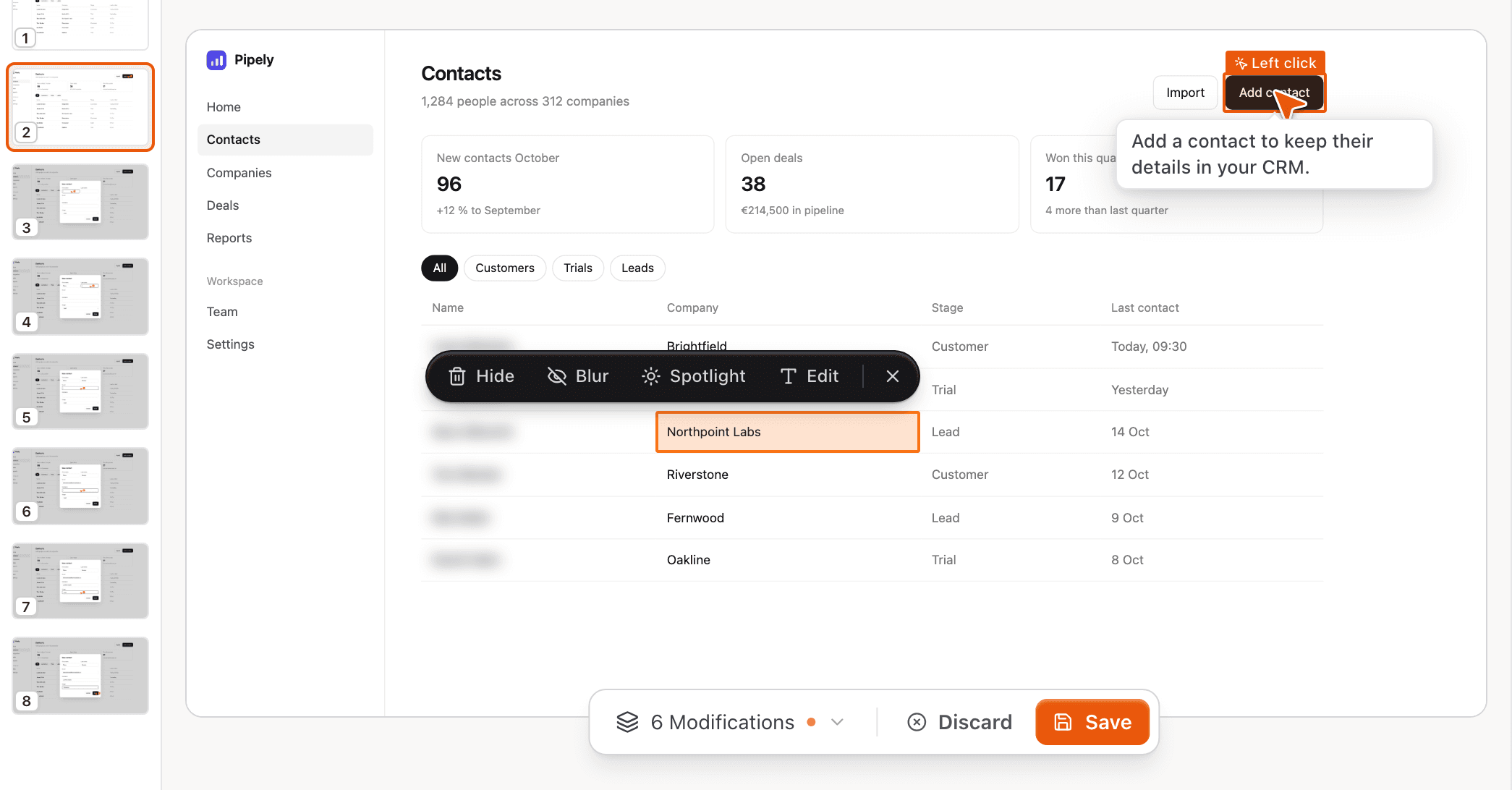
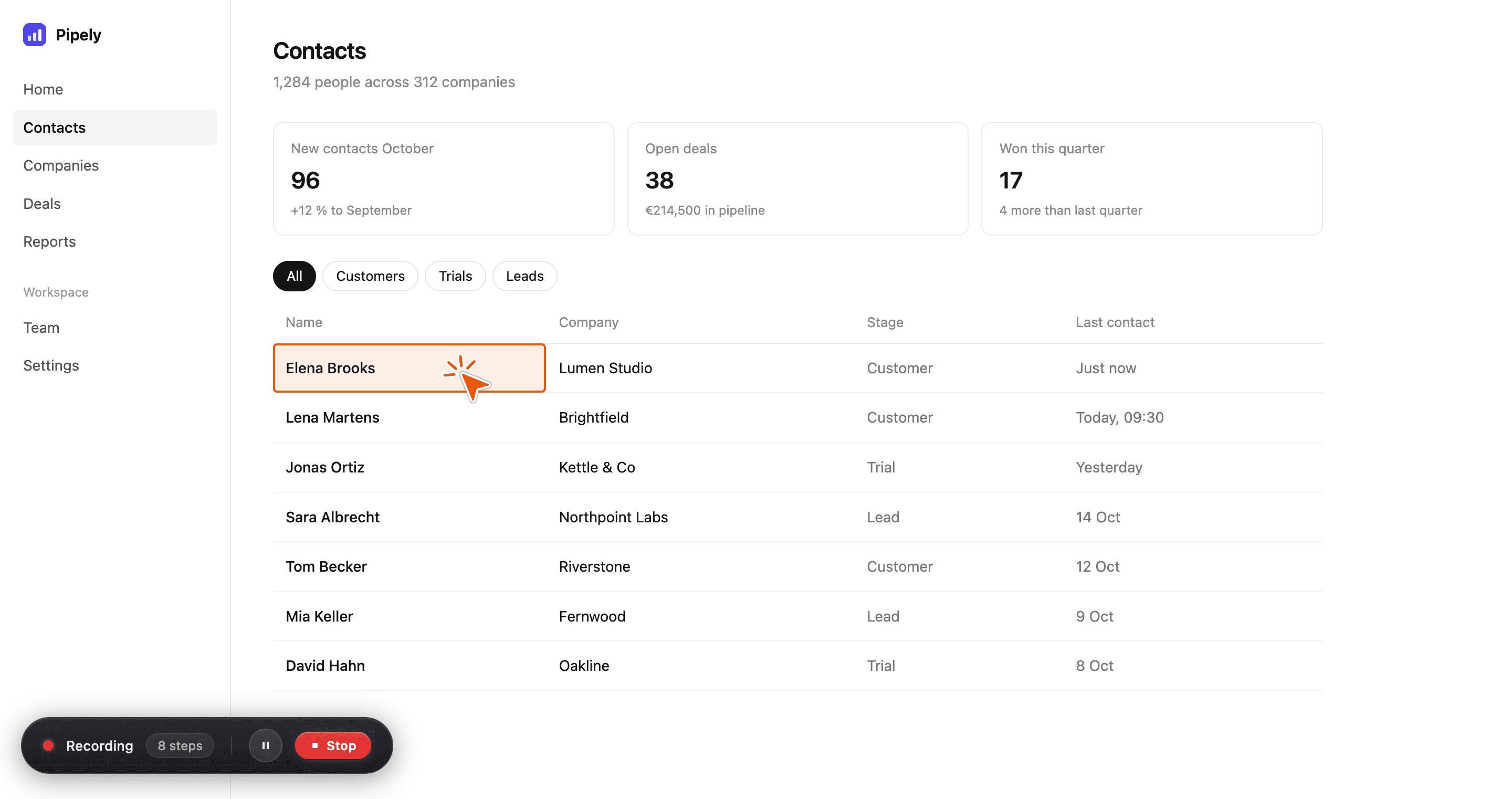
Die Kontaktseite von Pipely, einem Vertriebstool, während der HappySupport Recorder sie aufnimmt: der neu angelegte Kontakt ist markiert, und die Aufnahmeleiste zählt acht Schritte

Der Hilfeartikel, den HappySupport aus der Pipely-Aufnahme geschrieben hat: Titel, Einleitung und ein animierter Player, der die acht Schritte durchklickt
Kurz gesagt

Was der HappySupport Recorder macht

Der HappySupport Recorder ist ein KI-Werkzeug, das aus einem durchgeklickten Ablauf eine Schritt-für-Schritt-Anleitung macht. Er läuft als Chrome-Erweiterung für Web-Apps und als Windows-App für Desktop-Programme. Aus der Aufnahme schreibt HappySupport einen Hilfeartikel mit Überschrift, Einleitung und einem Schritt mit Screenshot pro Klick.

Der HappySupport Recorder ist in jedem Tarif enthalten, ab Starter für 129 Euro pro Monat bei jährlicher Abrechnung (155 Euro bei monatlicher Abrechnung), zzgl. MwSt., pauschal statt pro Nutzer.

Diese Teams dokumentieren mit HappySupport

FlipjupusPeakboardaworkneuroflashOMR Reviews
So funktioniert es

Von einer Aufnahme zum veröffentlichten Artikel

Kein Screenshot-Tool, kein Bildeditor und keine leere Seite. Du erledigst die Aufgabe einmal, HappySupport schreibt die Anleitung. So dokumentierst du einen Ablauf in der Zeit, die er selbst dauert.

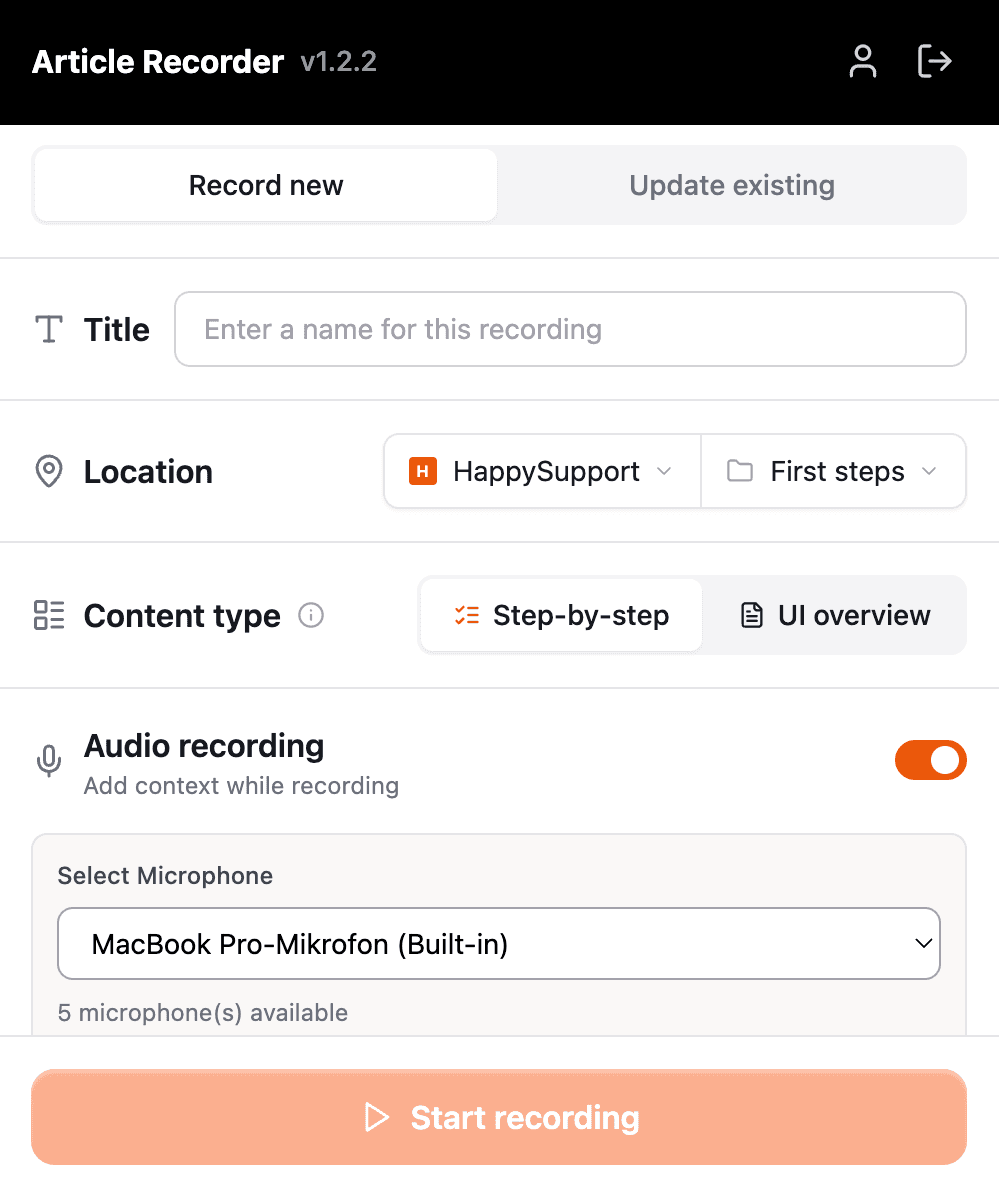
Die Einrichtung im HappySupport Recorder mit Titel, Ablageort, Inhaltstyp und eingeschalteter Audioaufnahme

1. Aufnahme starten

Gib der Aufnahme einen Namen und wähle den Ordner im Hilfecenter. Deshalb landet der fertige Artikel gleich an der richtigen Stelle, und du musst ihn danach nicht einsortieren. Wenn du nebenbei erklären willst, schaltest du das Mikrofon ein.

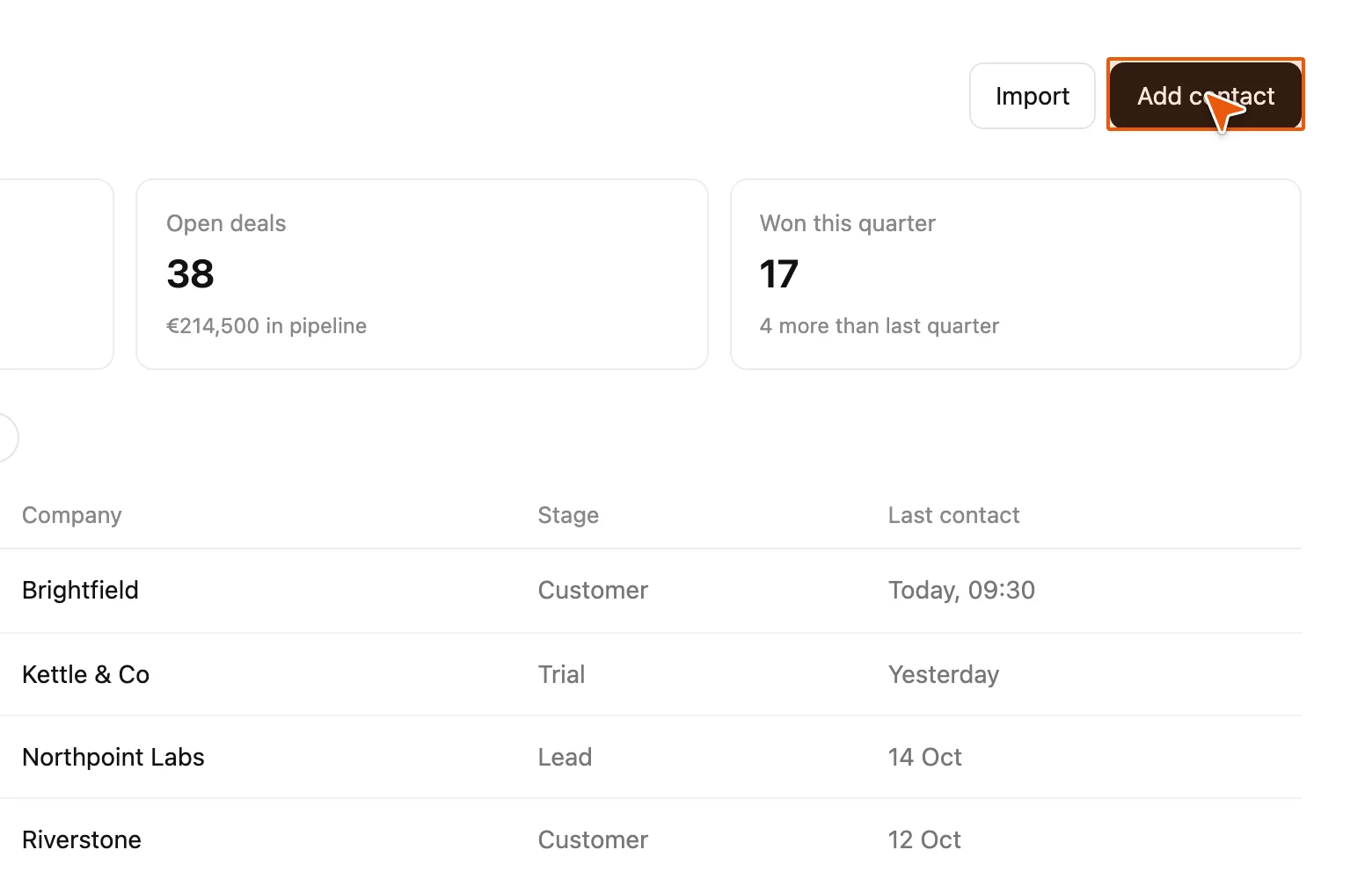
Ein vom HappySupport Recorder erfasster Klick auf „Add contact“ in Pipely, einem Vertriebstool: Der Button ist markiert, die ersten zwei Schritte liegen daneben und die Aufnahmeleiste zählt zwei Schritte

2. Prozess einmal durchklicken

Arbeite die Aufgabe wie gewohnt ab. Jeder Klick wird zu einem Schritt mit Screenshot, und die Aufnahmeleiste zählt mit. Du musst also nichts anhalten, ausschneiden oder notieren und bleibst bei der eigentlichen Arbeit.

Ein Hilfeartikel, den HappySupport aus einer Aufnahme geschrieben hat, mit Titel, Einleitung und dem animierten Player, der die Schritte nacheinander zeigt

3. Geschriebenen Artikel erhalten

HappySupport schreibt Titel, Einleitung und den Text zu jedem Schritt und setzt die Screenshots dazwischen. Dazu kommt ein animierter Player, der alle Schritte nacheinander durchklickt. Leser sehen so erst den ganzen Ablauf und lesen danach nur den Schritt, an dem sie hängen.

Probier es mit einem Ablauf aus deiner Software

Gib deine Website ein, und HappySupport richtet dein Hilfecenter in deinem Branding ein. Deine erste Aufnahme landet direkt darin.

Diese Teams dokumentieren mit HappySupport

Kein Verkaufsgespräch, du testest selbst.

gastromatic
“Ich habe wirklich noch nie so schnell so viele Handbuchartikel geschrieben. Macht mir richtig Spaß!”
Pia ReddehasePia ReddehaseCustomer Success Manager bei gastromatic
Bearbeitbare Aufnahmen

Screenshot korrigieren statt neu aufnehmen

Der HappySupport Recorder speichert mehr als ein Bild, in Chrome und in der Windows-App. Er behält eine Kopie des Bildschirms selbst, mit Text, Layout und Elementen. Deshalb kannst du auch lange nach der Aufnahme noch ändern, was ein Screenshot zeigt.

In deiner App ausprobieren
Ein aufgenommener Schritt aus einem CRM im HappySupport Schritt-Editor: Die Kontaktnamen sind unkenntlich gemacht, und die Leiste zum Ausblenden, Unkenntlichmachen, Hervorheben oder Bearbeiten des gewählten Elements ist geöffnet
  1. Text direkt im Screenshot ändern

    Klick auf einen beliebigen Text der aufgenommenen Seite und ändere ihn: den Namen eines Testkunden, einen Tippfehler in der Oberfläche, eine seltsame Zahl. Der Screenshot passt sich an, und niemand muss die Aufgabe neu aufnehmen.

  2. Elemente ausblenden, verpixeln oder hervorheben

    Entferne ein Banner, das nicht dazugehört, mach eine E-Mail-Adresse unkenntlich oder lenk den Blick auf ein Element. Deine Leser sehen, worauf es ankommt, und private Daten bleiben aus dem Hilfecenter.

  3. Eine Änderung, alle Schritte

    Taucht dasselbe Element in mehreren Schritten auf, wendest du die Änderung auf alle gleichzeitig an. Veröffentlichte Bilder zeigen immer die bearbeitete Fassung, nie die Rohaufnahme.

Jeder Schritt

Schritte, die bereit zur Veröffentlichung sind

HappySupport erledigt die Kleinarbeit, die du sonst für jeden Screenshot von Hand machen würdest.

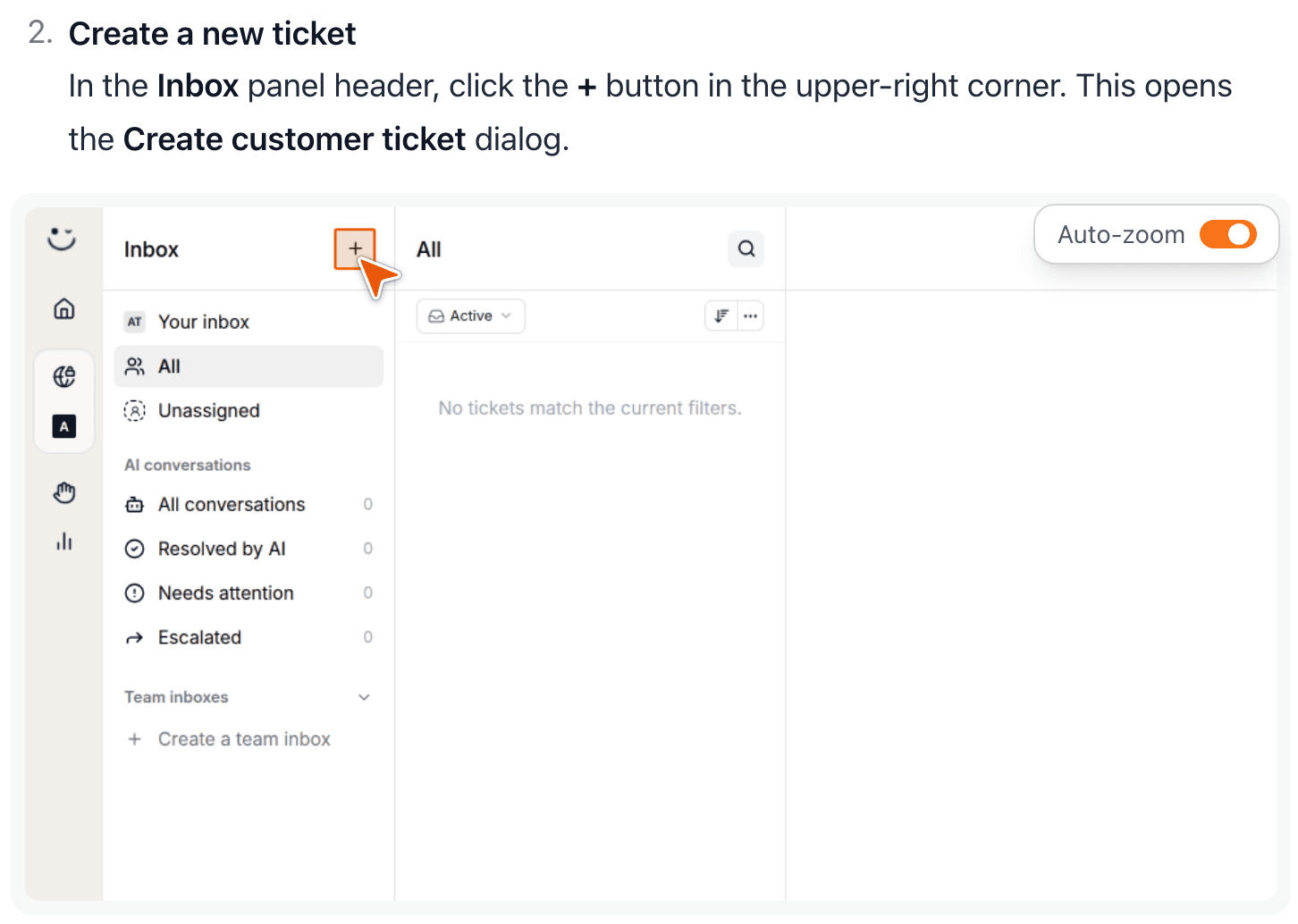
Ein Schritt in einem HappySupport Artikel, auf den Plus-Button im Posteingang gezoomt, mit eingeschaltetem Auto-Zoom

Zoom auf den Klick

Jedes Schrittbild zoomt auf das geklickte Element und markiert es mit einem Cursor, damit Leser den Button finden, ohne den ganzen Bildschirm abzusuchen. Den Auto-Zoom kannst du pro Bild ausschalten.

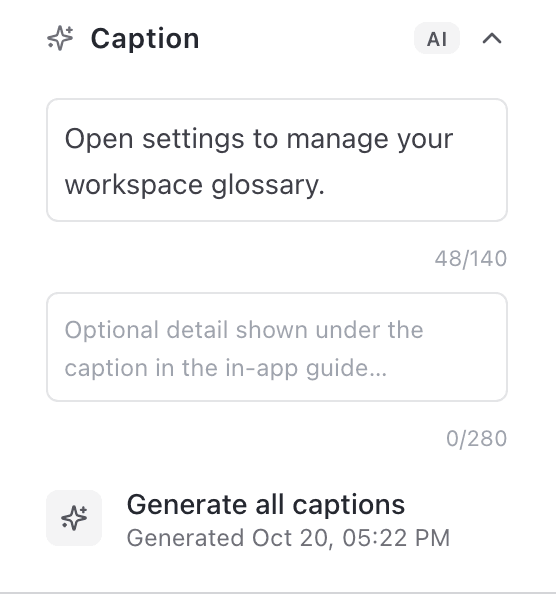
Die KI-Bildunterschrift eines Schritts mit dem Button, alle Bildunterschriften zu erzeugen

Eine Bildunterschrift pro Schritt

HappySupport schreibt zu jedem Schritt eine kurze Bildunterschrift aus dem Screenshot. Sie beschriftet den Schritt im Editor und wird zum Text der Sprechblase, wenn der Artikel als Produkttour läuft.

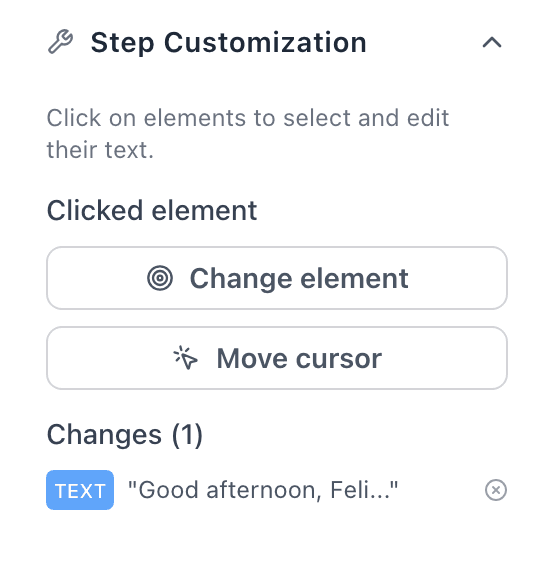
Das Panel zur Schrittanpassung mit Element ändern, Cursor verschieben und der Liste der Änderungen

Cursor verschieben, Element tauschen

Ist ein Klick knapp danebengegangen, wählst du das richtige Element oder verschiebst den Cursor. Jede Änderung wird aufgelistet und lässt sich zurücknehmen.

Du sagst

„Admin nur wählen, wenn die Person auch die Abrechnung verwalten soll.“

Im Artikel

Wähle Admin nur, wenn die Person auch Abrechnung und Team-Einstellungen verwalten soll.

Deine Erklärung im Artikel

Was du während der Aufnahme sagst, wird pro Schritt transkribiert und in den Text geschrieben. Die KI weiß dadurch nicht nur, wo du geklickt hast, sondern auch warum, und übernimmt die Hinweise, die nur du kennst. Mitsprechen ist optional: Ohne schreibt HappySupport den Artikel aus Screenshots und Klicks.

Wo er aufnimmt

Im Browser und auf dem Windows-Desktop

Die Chrome-Erweiterung nimmt Web-Apps auf, die Windows-App Programme außerhalb des Browsers. Beide schreiben ins selbe Hilfecenter, deshalb liegen alle Anleitungen an einem Ort, egal wo der Ablauf stattfindet.

Chrome-Erweiterung

Nimmt Web-Apps in Chrome unter Windows, macOS und Linux auf, auch Menüs, die sich erst beim Überfahren öffnen, Seiten in Frames und moderne Komponentenbibliotheken. Damit klappt die Aufnahme auch in verschachtelten SaaS-Oberflächen, und du musst keinen Schritt von Hand nachbauen.

Herunterladen

Windows-App

Nimmt native Windows-Programme auf dem ganzen Desktop auf, etwa Office-, ERP- oder Branchensoftware. Jeder Klick wird zu einem Schritt, deshalb dokumentierst du auch Abläufe außerhalb des Browsers, im selben Hilfecenter wie deine Web-App.

Herunterladen

Mac-Desktop-App

Geplant

Ein Recorder für native macOS-Programme ist geplant. Web-Apps nimmst du auf dem Mac schon heute mit der Chrome-Erweiterung auf.

Auf die Warteliste
Was du bekommst

Eine Aufnahme, viele Orte

Der Artikel, den der Recorder schreibt, ist ein normaler HappySupport Artikel. Deshalb arbeitet alles andere in der Suite damit, ohne dass du ihn kopierst oder neu formatierst.

Hilfecenter oder intern

Veröffentliche den Artikel im Hilfecenter, halte ihn intern für dein Team oder als SOP in deinem privaten Bereich. So nutzt du eine Aufnahme für Kunden und für die Einarbeitung neuer Kollegen, ohne zwei Fassungen zu pflegen.

Eine Produkttour aus denselben Schritten

Schalte den In-App-Guide ein, und der Artikel läuft als Tour Schritt für Schritt in deiner App. Nutzer lernen den Ablauf dann dort, wo sie ihn ausführen, statt zwischen Hilfeartikel und Produkt zu wechseln. Im Tarif Scale.

Automatisch übersetzt

Artikeltext und Bildunterschriften werden in die Sprachen deines Hilfecenters übersetzt: eine bei Starter, fünf bei Professional, zehn bei Scale. Du pflegst also eine Fassung, und internationale Kunden lesen dieselbe Anleitung am selben Tag.

Dein Ton und deine Begriffe

Leg einmal Du oder Sie fest, und das Glossar sorgt dafür, dass die KI die Begriffe deines Produkts verwendet (Glossar ab Professional). Dadurch klingen alle Anleitungen gleich, egal wer sie aufgenommen hat.

Im In-App-Widget

Leser finden den Artikel im HappySupport Widget, ohne dein Produkt zu verlassen. Ab Professional beantwortet auch der KI-Chatbot Fragen daraus, deshalb hilft jede Aufnahme zusätzlich im Chat.

PDF und Markdown

Lade jeden Artikel als PDF oder als Markdown-Paket mit Bildern herunter. So legst du Anleitungen auch im QM-Handbuch, im Intranet oder bei Kunden ohne Zugang zum Hilfecenter ab.

Nach dem nächsten Release

Aufgenommene Artikel aktuell halten

Screenshots veralten, wenn sich dein Produkt ändert. HappySupport bietet dir mehrere Wege, sie zu aktualisieren, ohne von vorn anzufangen.

In denselben Artikel neu aufnehmen

Nimm die Aufgabe erneut auf, und sie ersetzt die alte Fassung. Die URL bleibt gleich, Links aus Tickets und E-Mails funktionieren weiter.

Einen Screenshot ersetzen

Nimm nur den geänderten Schritt auf. Der Recorder stoppt nach einem Klick und zeigt alten und neuen Screenshot nebeneinander. So aktualisierst du einen verschobenen Button in Sekunden, statt den ganzen Ablauf neu aufzunehmen.

Wissen, welcher Artikel betroffen ist

Git Handoff liest deine Code-Änderungen und listet die betroffenen Artikel, mit einem Link, der den Recorder genau für diesen Artikel startet.

Einzelne Screenshots automatisch neu aufnehmen

Bei Professional und Scale öffnet HappySupport die Seite des Schritts in einem Cloud-Browser und macht den Screenshot neu. Du musst dafür nicht selbst in die App. Diese Funktion ist in der Beta.

Weiterlesen

Was du sonst mit einer Aufnahme machen kannst

Mit dem Recorder beginnen die meisten Inhalte in HappySupport. Diese Seiten zeigen, wie es weitergeht.

FAQ

Der HappySupport Recorder im Detail

Was er aufnimmt, was er kostet und wofür er gedacht ist.

Gibt es eine kostenlose Version von HappySupport?+

Nein, HappySupport hat keinen kostenlosen Tarif, auch nicht für den Helpdesk. Du kannst aber jeden Tarif 14 Tage kostenlos testen, ohne Kreditkarte. Recorder, Hilfecenter und Ticket-Inbox sind in jedem Tarif enthalten, den Recorder gibt es also nicht einzeln. Nach dem Test kostet Starter 129 Euro im Monat, Professional 399 Euro und Scale 899 Euro, bei jährlicher Abrechnung (bei monatlicher Abrechnung 155, 479 oder 1.079 Euro), jeweils zzgl. MwSt., pauschal statt pro Nutzer.

Was nimmt der HappySupport Recorder bei jedem Klick auf?+

Jeder Klick, Rechtsklick, Doppelklick und jedes Ziehen wird zu einem Schritt mit Screenshot, Seiten-URL und geklicktem Element. Tippen und Scrollen sind keine eigenen Schritte: Der Schritt zeigt das Feld, und was einzugeben ist, sagst du während der Aufnahme oder ergänzt es im Text. Eine Aufnahme fasst bis zu 70 Schritte, längere Abläufe teilst du auf mehrere Artikel auf.

Wie schnell schreibt HappySupport aus einer Aufnahme den Artikel?+

Meist in unter einer Minute nach dem Stoppen. Hochladen und Schreiben laufen im Hintergrund, du kannst das Fenster also schließen und weiterarbeiten. Der fertige Artikel liegt danach in dem Ordner, den du beim Start gewählt hast.

Was unterscheidet den HappySupport Recorder von Scribe und Tango?+

Scribe und Tango erzeugen Screenshot-Anleitungen. HappySupport unterscheidet sich in drei Punkten: Du korrigierst Text und Elemente direkt in der Aufnahme, statt neu aufzunehmen. Der Artikel landet in deinem eigenen Hilfecenter, Widget und Ticket-System und kann als Produkttour laufen. Und Git Handoff zeigt, welche Anleitungen eine Code-Änderung betrifft. HappySupport kostet pauschal pro Tarif, nicht pro Nutzer.

Kann ich mit HappySupport SOPs und Arbeitsanweisungen erstellen?+

Ja, für Abläufe am Computer. Du nimmst den Prozess einmal auf, legst den Artikel intern oder in deinem privaten Bereich ab und lädst ihn bei Bedarf als PDF herunter, etwa für ein QM-Handbuch. Ein Hilfecenter musst du dafür nicht veröffentlichen. Für Arbeitsanweisungen an Maschinen oder in der Produktion ist HappySupport nicht gedacht, weil der Recorder nur Bildschirme aufnimmt.

In welchen Sprachen kann ich mit HappySupport aufnehmen?+

Die Aufnahmesprache stellst du im HappySupport Recorder ein: Deutsch, Englisch, Französisch, Spanisch, Italienisch, Niederländisch, Tschechisch oder Türkisch. HappySupport schreibt den Artikel in dieser Sprache und übersetzt ihn danach in die weiteren Sprachen deines Hilfecenters.

Wie halte ich Passwörter und Kundendaten aus HappySupport Screenshots heraus?+

HappySupport maskiert Felder nicht automatisch. Prüf deshalb jede Aufnahme vor dem Veröffentlichen und mach Passwörter, E-Mail-Adressen oder Kundendaten unkenntlich, bei Bedarf in allen Schritten auf einmal. Aufnahmen werden in Deutschland gespeichert und nie für KI-Training verwendet.

Nimm deinen ersten Ablauf heute auf

Gib deine Website ein. Dein erster Artikel erscheint in einem Hilfecenter, das schon wie deins aussieht.

Ohne Kreditkarte. Du entscheidest nach 14 Tagen.

HappySupport