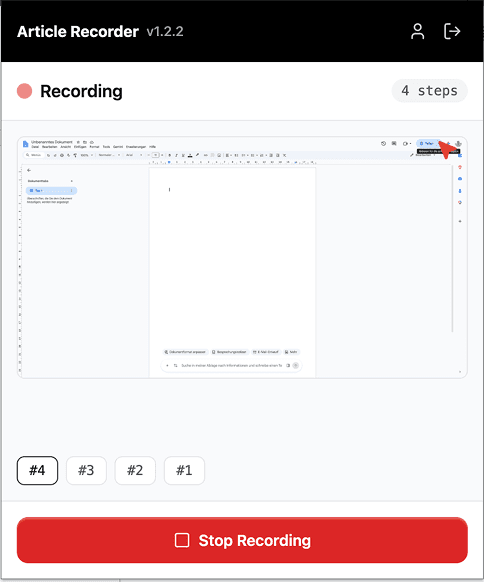
1. Ablauf aufnehmen
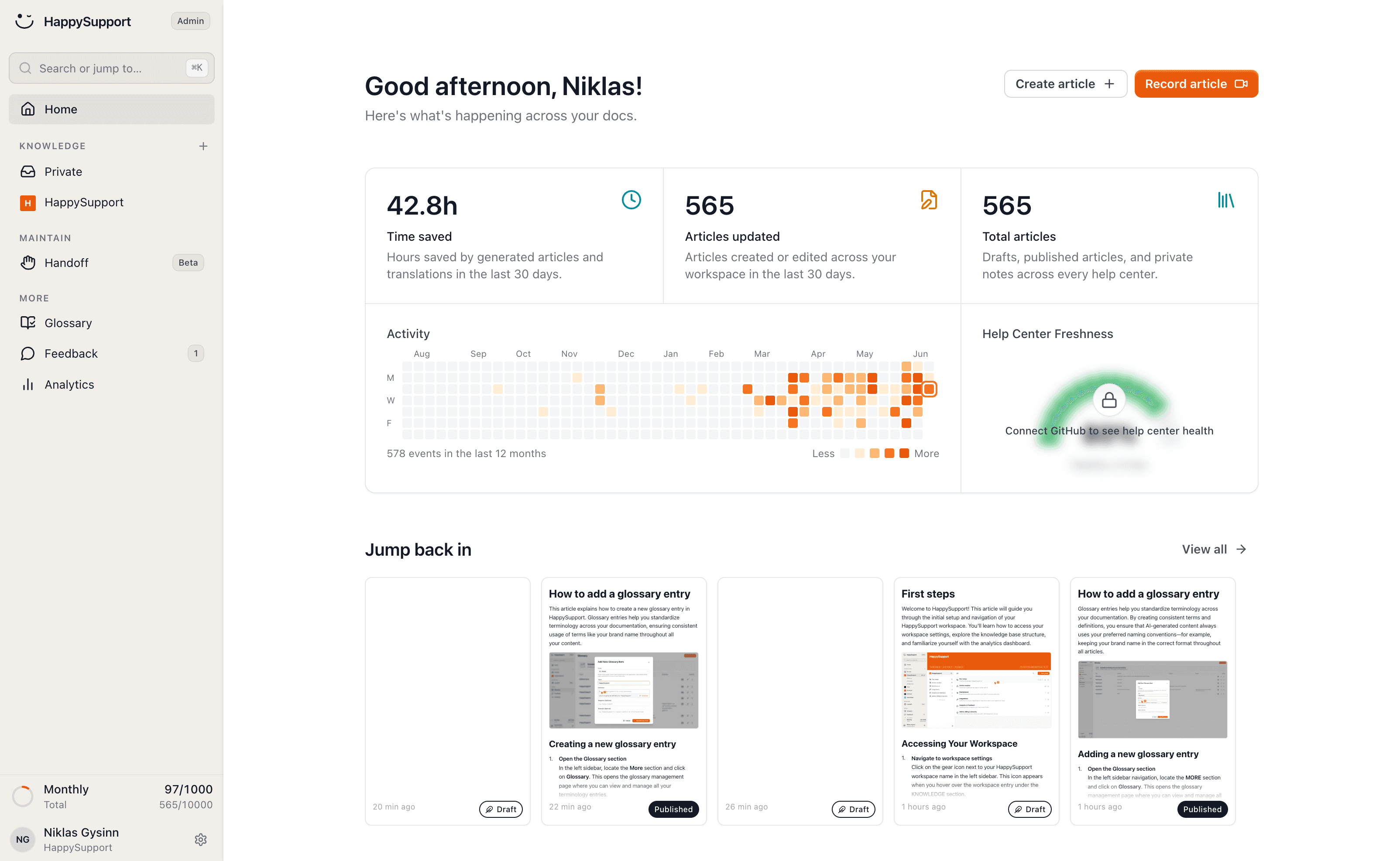
Du klickst den Ablauf einmal in deiner App durch, der HappySupport-Recorder zeichnet jeden Schritt mit Screenshot auf.

HappySupport führt deine Nutzer mit interaktiven Produkttouren Klick für Klick durch deine Oberfläche, wie eine interaktive Klickanleitung direkt in der App, und kündigt Wartungen und Releases per In-App-Banner an. Die Touren entstehen aus deinen Hilfeartikeln, so bleibt dein User Onboarding nach jedem Update korrekt.
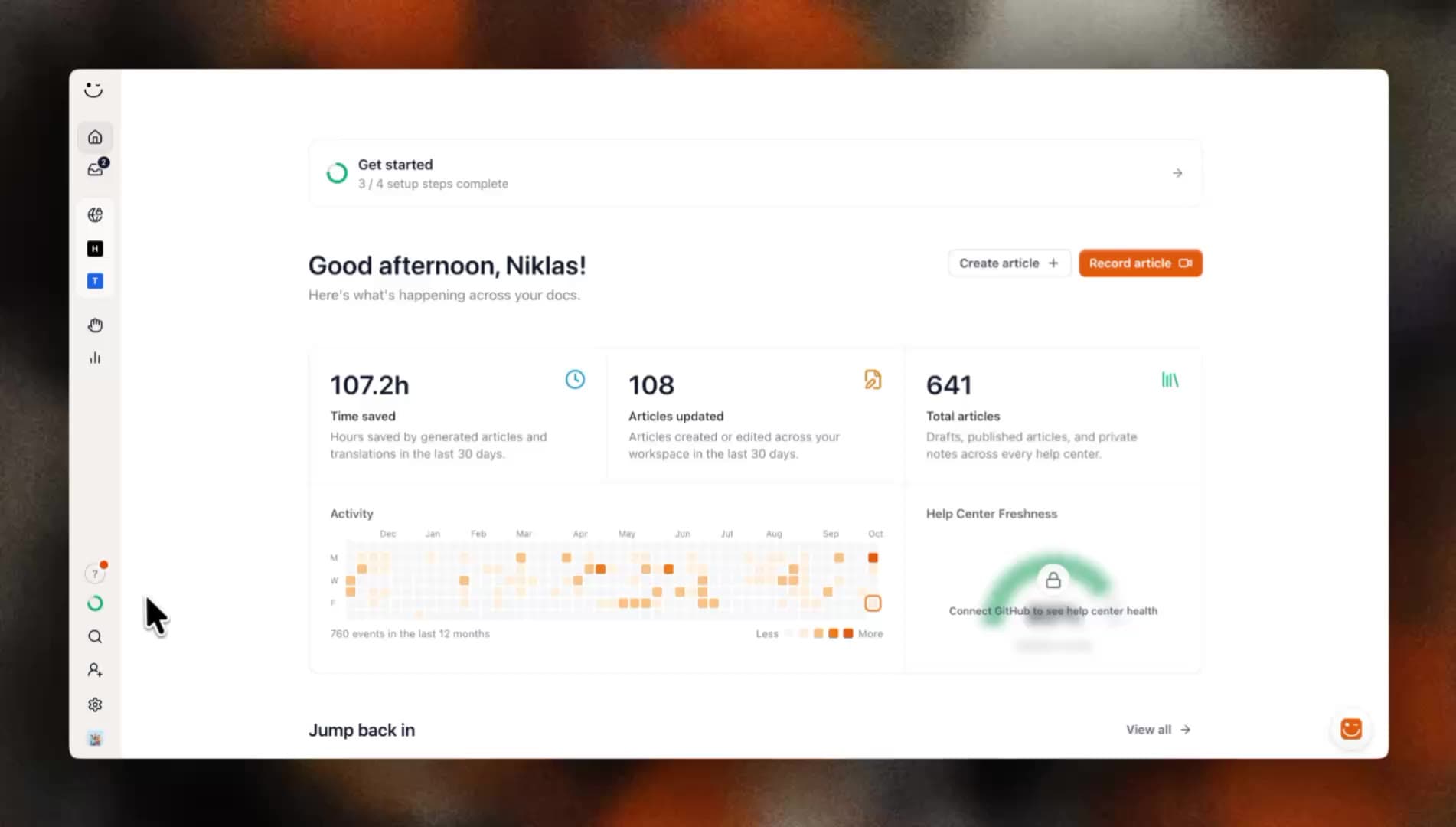
Diese Teams dokumentieren mit HappySupport



Der Recorder schreibt nicht nur den Hilfeartikel. Aus derselben Aufnahme wird die interaktive Tour, ohne Tour-Editor und ohne zweites Tool.
Du klickst den Ablauf einmal in deiner App durch, der HappySupport-Recorder zeichnet jeden Schritt mit Screenshot auf.
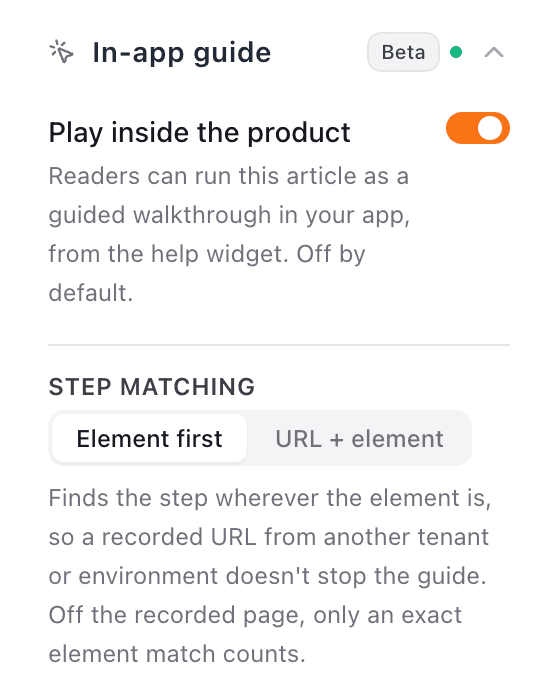
HappySupport erstellt daraus den Artikel. Ein Schalter in den Artikeleinstellungen macht ihn zur Tour, die Sprechblasen sind die Schritte des Artikels.
Ändert sich deine Oberfläche, nimmst du den Artikel neu auf. Die Tour zeigt beim nächsten Start die neuen Schritte, in jeder Sprache.
Eine Produkttour zeigt mit einer Sprechblase und einer Linie auf das nächste Element in deiner echten Oberfläche. Der Nutzer klickt, die Tour geht mit, und er erledigt die Aufgabe, während er sie lernt. User Onboarding im Produkt statt eines Videos daneben.
So entsteht eine Tour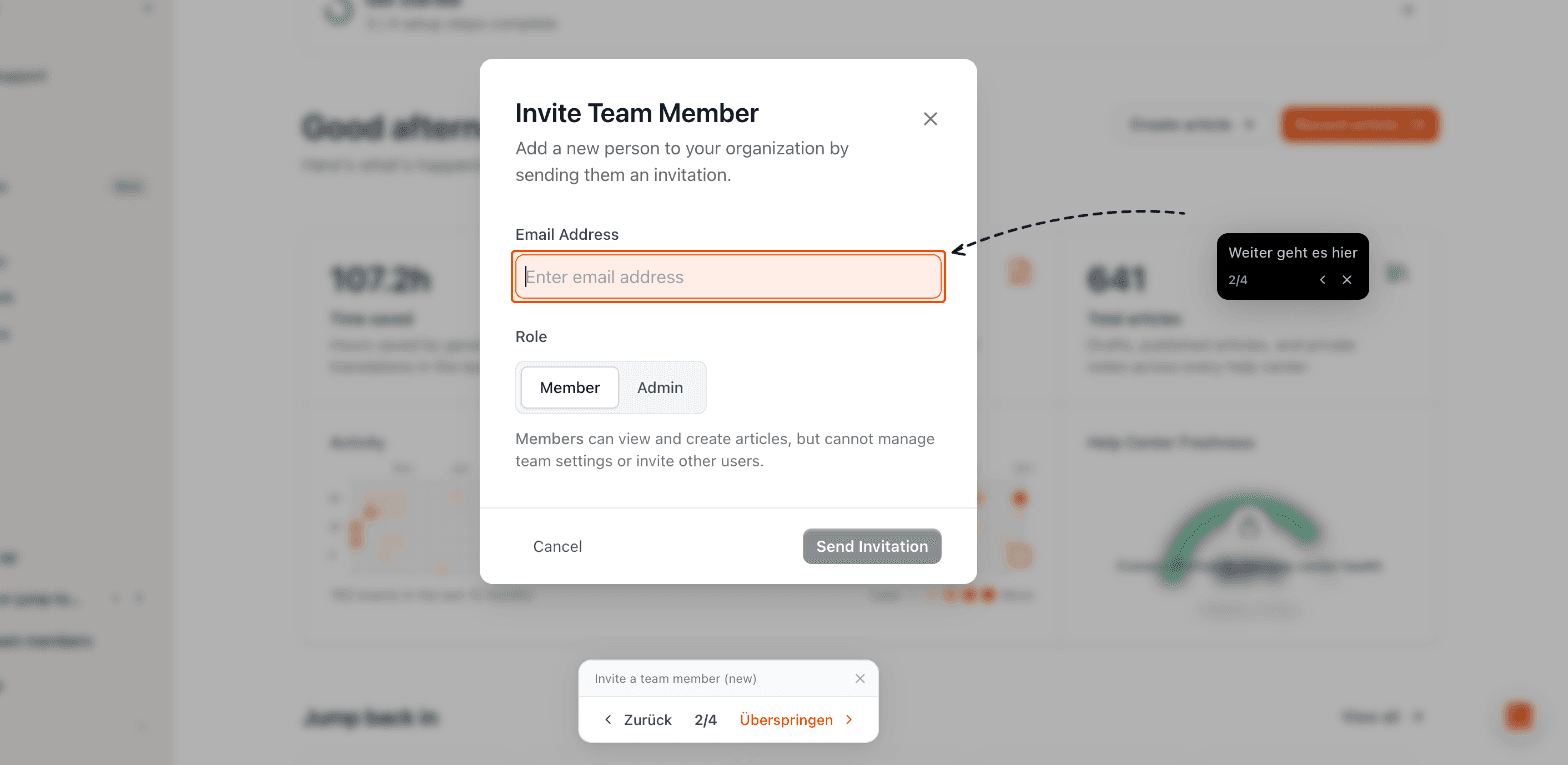
Kein Nachbau und kein Video. Die Tour markiert das nächste Element, ein falscher Klick wird sichtbar, und die Leiste unten zeigt, wie viele Schritte noch fehlen.
Die Tour folgt dem Nutzer über mehrere Seiten, in Dialoge und durch Single-Page-Apps. Lädt er neu, macht sie dort weiter, wo er war.
Du nimmst den Ablauf einmal mit dem Recorder auf und schaltest die Tour im Artikel ein. Die Texte in den Sprechblasen sind die Schritte des Artikels, in jeder Sprache.
Statt einen Artikel zu lesen und nebenher nachzuklicken, startet der Nutzer die Tour und erledigt die Aufgabe direkt. Jede Tour lässt sich von mehreren Stellen aus öffnen.
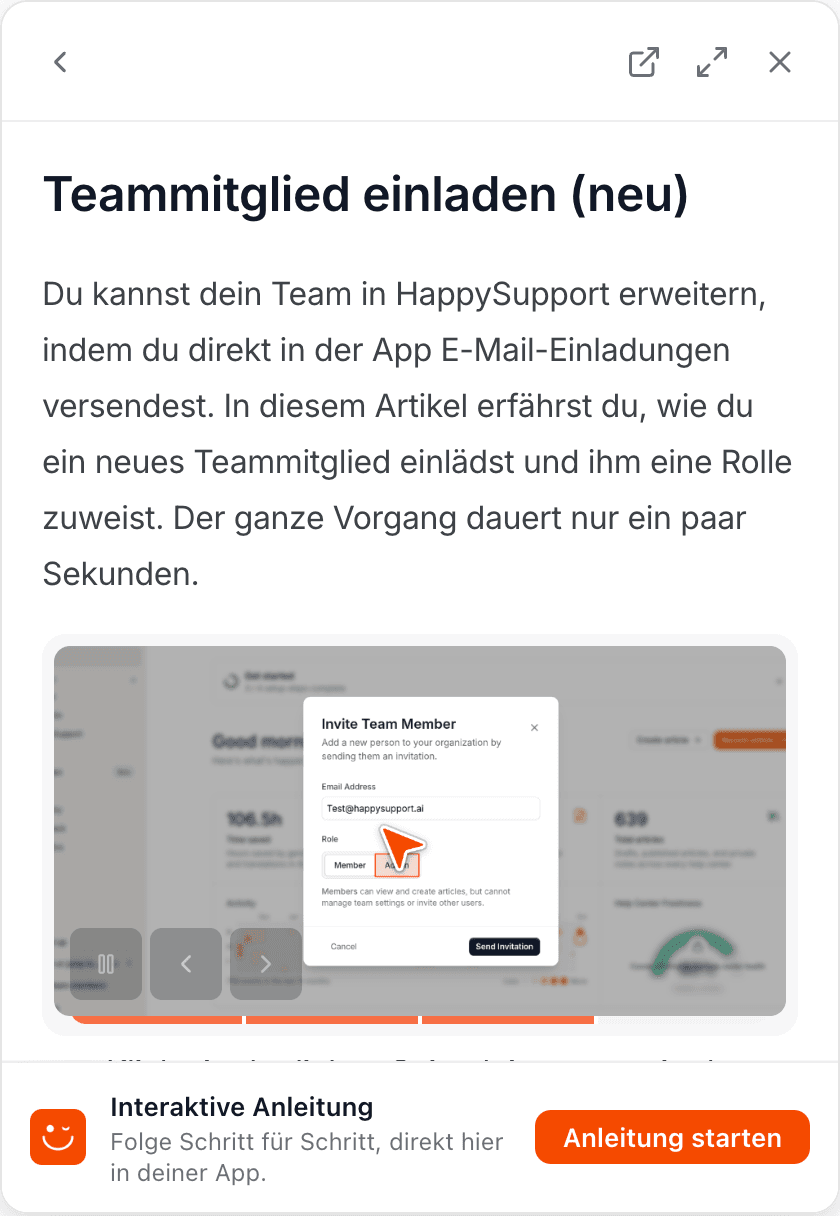
Jeder Artikel mit Tour hat im Widget den Button „Anleitung starten“. Ein Klick, und die Tour übernimmt.
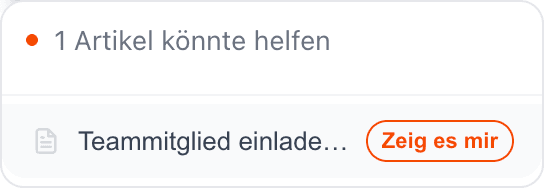
Das Widget erkennt, welcher Artikel zur aktuellen Seite passt, und bietet die Tour mit „Zeig es mir“ an.
Hänge happy_guide an eine URL deiner App, etwa in einer Onboarding-Mail, einer Ticket-Antwort oder im Chat. Der Link öffnet die Seite und startet die Tour.
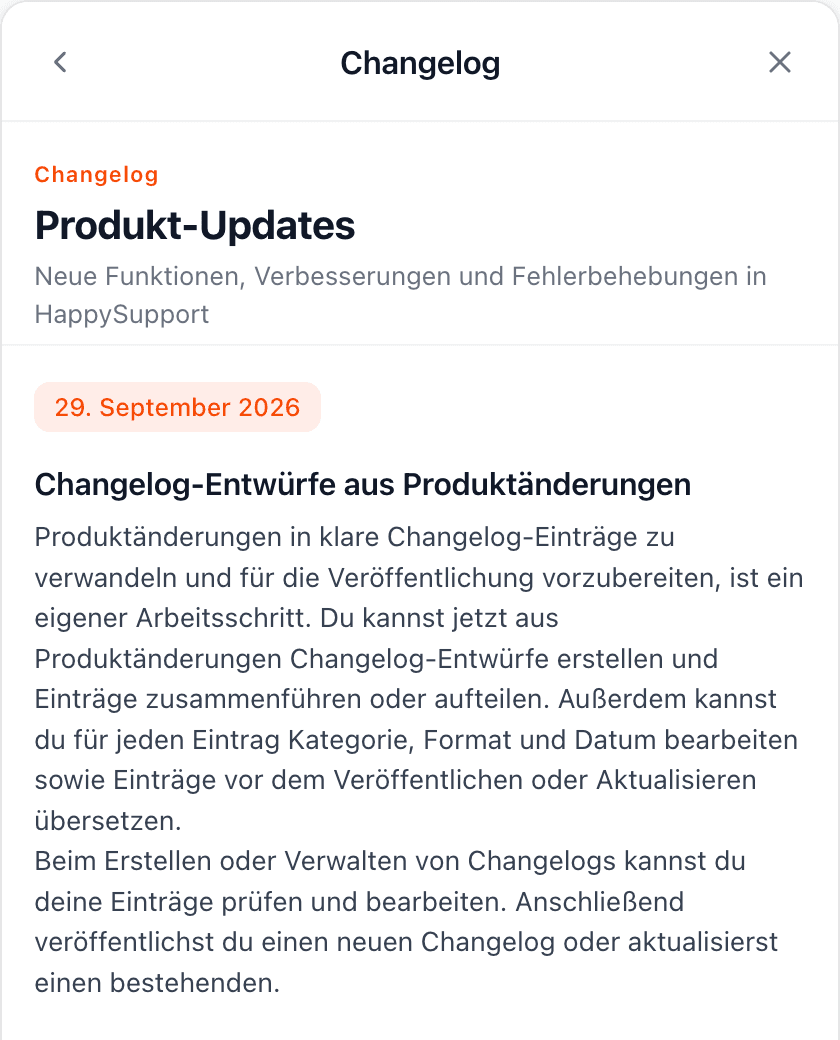
Verlinke in einem Changelog-Eintrag den passenden Artikel. Nutzer lesen von der neuen Funktion und starten die Tour, um sie sofort auszuprobieren.
Dieselbe Tour arbeitet im Onboarding, beim Release und im Support für dich.
Neue Nutzer richten dein Produkt Schritt für Schritt ein, statt in der Doku zu suchen oder auf einen Termin zu warten.
Aus der Release Note wird ein Klick bis zum ersten Erfolg. Nutzer sehen eine neue Funktion nicht nur, sie benutzen sie.
Statt Screenshots zu beschreiben, schickt dein Team einen Tour-Link. Die Frage ist gelöst, wenn der Nutzer fertig geklickt hat.
Banner für alles, was alle wissen müssen, und Regeln, wer welche Tour sieht.
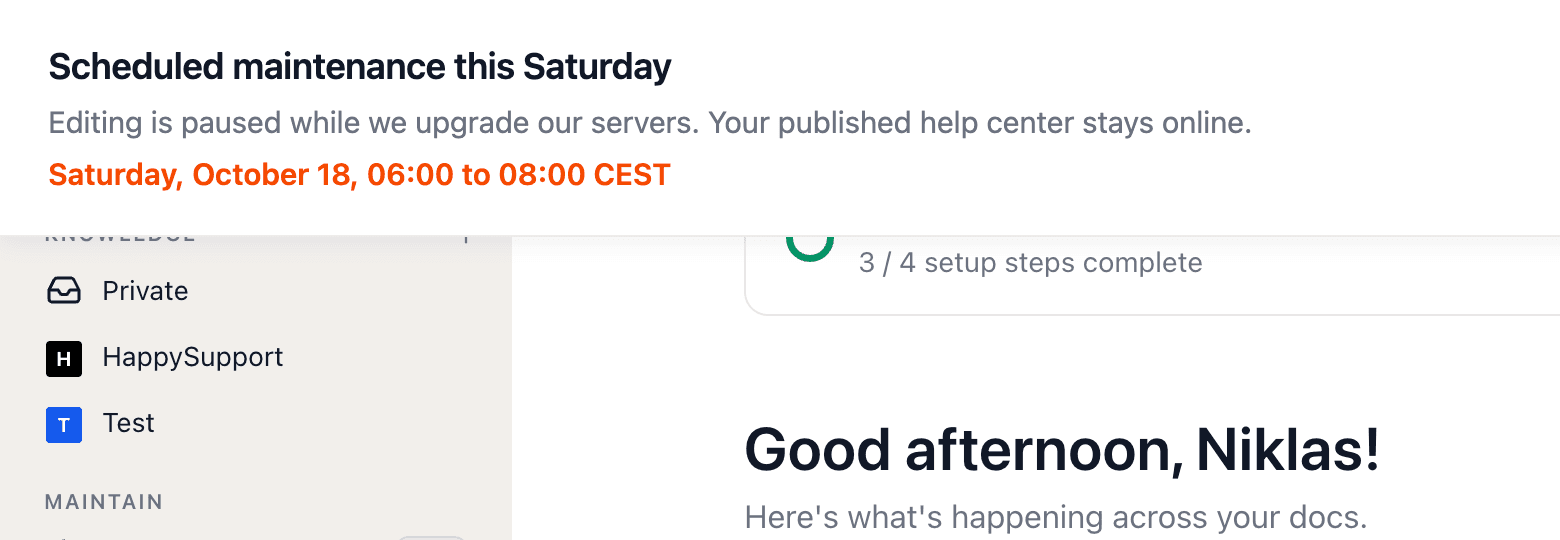
Kündige Wartungen, Störungen und Launches mit einer Leiste oben oder unten in deiner App an, mit farbigem Hinweis und bis zu zwei Buttons. HappySupport blendet das Banner zur geplanten Zeit ein und wieder aus, ohne Neuladen, übersetzt pro Sprache und auch im Hilfe-Center.
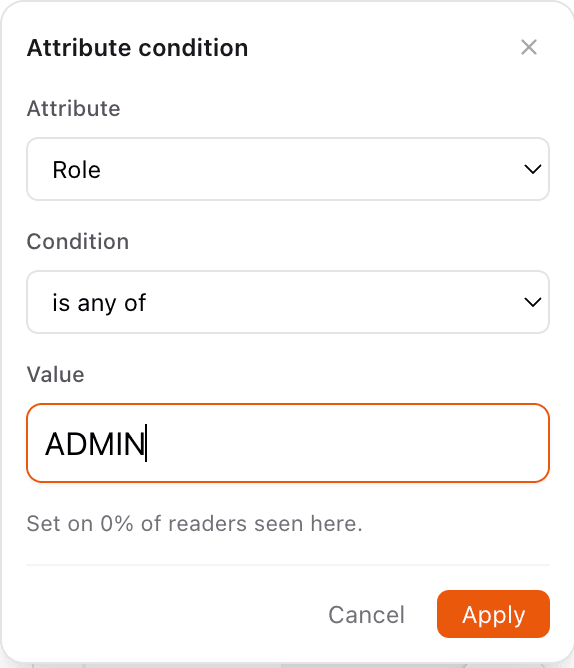
Mit einer signierten Nutzerkennung legst du pro Artikel fest, wer ihn und seine Tour sieht, etwa nach Rolle, Tarif oder Registrierungsdatum. Die Regel gilt auch für Suche und KI-Antworten.
Einmal eingebunden, pflegt dein Team Touren und Banner ohne Entwickler. Technisch reicht ein Script-Tag, auch in Single-Page-Apps.
Nach dem Einbau braucht keine Tour mehr eine Code-Änderung. Wer einen Ablauf aufnehmen kann, kann auch eine Tour veröffentlichen.
Widget, Sprechblasen und Banner übernehmen Farben und Logo deines Hilfe-Centers. Für Nutzer sieht die Tour aus wie ein Teil deiner App.
Ist ein Artikel übersetzt, ist es die Tour auch. Nutzer sehen die Schritte in der Sprache, in der sie deine App benutzen.
Lädt ein Nutzer die Seite neu oder kommt kurz später zurück, macht die Tour dort weiter, wo er war, oder startet auf Wunsch neu.
Fehlt ein Element nach einem Update, überspringt die Tour den Schritt und sagt es dem Nutzer, statt ihn mit einer leeren Sprechblase stehen zu lassen.
Kundendaten liegen in Deutschland und werden nie für KI-Training verwendet. Das erleichtert die Freigabe durch Datenschutz und IT.
Banner und Touren sind ein Teil des HappySupport-Widgets. Diese Seiten zeigen den Rest.
Das Widget mit Artikelsuche, Vorschlägen für die aktuelle Seite und KI-Antworten mit Quellen.
Einen Ablauf einmal aufnehmen und daraus Artikel, Screenshots und die Tour erzeugen.
Was Starter, Professional und Scale enthalten, und welcher Plan Banner und Touren mitbringt.
Was Produkttouren sind, was HappySupport kostet und wie eine Tour entsteht.
HappySupport bringt vier Dinge in deine App: interaktive Produkttouren, In-App-Banner für Ankündigungen und Wartungen, das Widget mit Artikelsuche und Vorschlägen für die aktuelle Seite sowie KI-Antworten mit Quellen. Alles läuft aus deinen Hilfeartikeln und wird mit einem Script-Tag eingebunden.
Ein Video zeigt einen Ablauf, den der Nutzer danach selbst nachklicken muss. Eine interaktive Produkttour läuft in der echten Software und zeigt auf das Element, das gerade dran ist, sodass der Nutzer die Aufgabe dabei erledigt. Ändert sich die Oberfläche, nimmst du bei HappySupport den Artikel neu auf, statt ein Video neu zu drehen.
Nein, HappySupport hat keinen kostenlosen Plan. Du kannst aber 14 Tage lang alle Funktionen aus Scale kostenlos und ohne Kreditkarte testen, also auch Produkttouren und In-App-Banner. Danach kostet Starter 129 Euro, Professional 399 Euro und Scale 899 Euro im Monat.
Interaktive Produkttouren, In-App-Banner und Zielgruppen sind im Plan Scale für 899 Euro im Monat enthalten, zusammen mit App-Authentifizierung und SSO. Das Widget mit Artikelsuche gibt es ab Starter für 129 Euro, KI-Antworten im Widget ab Professional für 399 Euro.
Nimm den Ablauf mit dem HappySupport-Recorder auf, daraus entsteht ein Hilfeartikel mit Schritten. Schalte in den Artikeleinstellungen im Abschnitt In-app guide die Tour ein und veröffentliche den Artikel. Nutzer starten die Tour dann im Widget über den Artikel oder über einen Link mit dem Parameter happy_guide.
Ja. Verlinke im Changelog-Eintrag den Hilfeartikel zur neuen Funktion. Im HappySupport-Widget öffnet sich der Artikel direkt, und der Nutzer startet die Tour mit „Anleitung starten“. Alternativ setzt du im Eintrag einen Link mit dem Parameter happy_guide, der die Seite öffnet und die Tour sofort startet.
Ja, solange der Artikel aktuell ist. Eine HappySupport-Tour liest bei jedem Start die aktuelle Version deines Artikels. Nimmst du den Artikel nach einem Update neu auf oder bearbeitest ihn, zeigt die Tour automatisch die neuen Schritte, ohne eine zweite Version in einem anderen Tool.
Ja. Wenn deine App eine signierte Nutzerkennung übergibt, legst du pro Artikel fest, welche Nutzer ihn und seine Tour sehen, etwa nach Rolle, Tarif oder Registrierungsdatum. In-App-Banner sehen derzeit alle Nutzer des Widgets, geschlossene Banner merkt sich HappySupport pro Person.
Ja. Du gibst jedem In-App-Banner eine Start- und Endzeit, HappySupport blendet es dann in deiner App und im Hilfe-Center automatisch ein und aus, auch bei Nutzern, die die Seite gerade offen haben. Sind mehrere Banner aktiv, zeigt HappySupport das mit der höchsten Priorität.
Mit einem Script-Tag, den du im HappySupport-Dashboard zusammenstellst. Das Widget funktioniert in Single-Page-Apps, lässt sich über einen eigenen Button öffnen und per JavaScript-API steuern. Für angemeldete Nutzer signiert dein Backend ein JWT, Beispiele für Node, Python, Ruby und PHP sind dabei.
Für Produkttouren und Ankündigungen ja, aber HappySupport ist keine Digital Adoption Platform. Bei Pendo und WalkMe baust und pflegst du Touren getrennt von deiner Dokumentation. Bei HappySupport entstehen die Touren aus deinen Hilfeartikeln, und Hilfe-Center, KI-Chat, Ticket-Inbox und In-App-Banner laufen aus derselben Quelle.
Starte kostenlos und veröffentliche deinen ersten Artikel noch heute.
 Demo buchen