

Scribe und Tango sind die beiden Werkzeuge, die die meisten Teams vergleichen, wenn sie Prozesse aus einer Bildschirmaufnahme dokumentieren wollen, ohne Anleitungen von Hand zu schreiben. Beide erzeugen Schritt-für-Schritt-Anleitungen automatisch aus einer Browsersitzung, beide bringen eine Chrome-Erweiterung mit einem Klick mit, beide exportieren nach PDF, und beide haben einen kostenlosen Plan, mit dem ein kleines Team am selben Nachmittag loslegt. Die Werkzeuge überschneiden sich auch bei dem, was für Unternehmensteams zählt: SOC 2 Type II, DSGVO, rollenbasierter Zugriff und SAML-SSO in der höheren Preisstufe.
Die ehrliche Antwort auf "Scribe oder Tango" lautet: Sie gewinnen an unterschiedlichen Stellen. Scribe ist dafür gebaut, Prozesse in eine zentrale Ablage zu dokumentieren, die dein Team später durchsucht. Tango ist für geführte Rundgänge in der App gebaut, die in der Software laufen, während gearbeitet wird. Dieser Artikel geht den Vergleich in jeder Dimension durch, die zählt: Aufzeichnungsmechanik, Bearbeitungswerkzeuge, Preisstufen, Umgang mit sensiblen Daten, Versionsverwaltung, Integrationen, und endet bei dem, was beide Preisseiten still auslassen: was mit deiner Bibliothek passiert, sobald dein Produkt einen neuen Ablauf oder ein neues Release ausliefert.
Kurzer Vergleich: welches Werkzeug du nehmen solltest
Was ist Scribe?
Scribe ist ein Werkzeug für Prozessdokumentation, das Schritt-für-Schritt-Anleitungen automatisch erzeugt, während du arbeitest. Installiere die Chrome-Erweiterung oder die Desktop-App, starte eine Aufnahme und führe einen Ablauf ganz normal aus. Scribe zeichnet jede Aktion im Hintergrund auf, Klicks, Navigation, Formulareingaben, und baut daraus automatisch eine annotierte Anleitung mit Screenshots. Für eine funktionierende, teilbare Anleitung ist keine Handarbeit nötig. Teams dokumentieren Prozesse in Scribe mit etwa dem 15-fachen Durchsatz gegenüber Handarbeit, und das ist das Kernversprechen beider Werkzeuge.
Das Ergebnis ist ein statisches bebildertes Dokument: eine HTML-Anleitung mit annotierten Screenshots, teilbar per Link, einbettbar in jede Wissensdatenbank, Webseite oder jedes Wiki und exportierbar als PDF, HTML oder Markdown. Scribe Pages geht weiter: Man kann mehrere Arbeitsanweisungen auf einer eigenen Seite zusammenfassen, was es praktikabel macht, Schulungshandbücher, vollständige Onboarding-Doku oder strukturierte Anweisungen zusammenzustellen, die mehrere verwandte Prozesse in einem Dokument verketten.
Scribe ist für Teams gebaut, die Prozesse in eine durchsuchbare Bibliothek dokumentieren, auf die Kolleginnen und neue Kollegen später zugreifen. Das Freigabesystem lässt Führungskräfte Dokumentation prüfen, bevor sie veröffentlicht wird, was in regulierten Branchen und großen Unternehmen zählt, wo Korrektheit Compliance-Folgen hat. Laut G2-Bewertungen zu Scribe und Tango, Stand Mai 2026, hält Scribe 4,8 von 5 Sternen über tausende Bewertungen und gilt als Marktführer in der Kategorie Bildschirmaufnahme.
Externe Rezension von Patrick Walsh: "Make Step-by-Step Guides in Minutes: Scribe How Tutorial and Review."
Was ist Tango?
Tango ist ein Werkzeug zur Erstellung von Anleitungen mit Fokus auf interaktive Hilfe im Produkt. Wie Scribe nutzt es eine Chrome-Erweiterung mit einem Klick, um Abläufe automatisch aufzuzeichnen und daraus Schritt-für-Schritt-Anleitungen zu erzeugen. Anders als Scribe ist das Hauptergebnis interaktiv: Anleitungen, die in Echtzeit durch Prozesse führen, innerhalb der Anwendung selbst. Das ist der strukturelle Unterschied.
Die Kernunterschiede von Tango liegen in den Funktionen in der App. Pins und Nuggets sind kontextbezogene Hinweise, die direkt in der Oberfläche verankert werden, sodass wichtige Informationen genau dann erscheinen, wenn sie gebraucht werden, und nicht in einem separaten Dokument. Die Funktion Guide Me blendet interaktive Hilfe direkt über der Zielanwendung ein und führt Schritt für Schritt durch einen Prozess, ohne sie zu verlassen. In der Enterprise-Stufe kommen KI-Agenten dazu, die wiederkehrende Aufgaben wie das Ausfüllen von Formularen oder Aktualisierungen im CRM in der laufenden Anwendung übernehmen.
Das ist der grundlegende Entwurfsunterschied: Tango ist gebaut, um Menschen während der Arbeit zu helfen, nicht nur davor oder danach. Das Modell, Wissen in der Anwendung zu verankern statt in einem externen Help Center oder Wiki, ist der klarste Wettbewerbsvorteil von Tango gegenüber Scribe. Für Produktmanagement, Vertrieb und Enablement, deren Ziel die Verbreitung von Software ist, ändert dieses Modell das Erlebnis der Dokumentation grundlegend. Tango funktioniert besonders gut in schnellen Tech- und Agenturumgebungen, wo zügiges Onboarding und häufige Softwareänderungen die Norm sind.
Externe Rezension von Enrico Zamparo: "TANGO Chrome extension BLEW MY MIND (Best tool to create how to guides)."
Was echte Bewertungen auf G2 sagen
Zusammengefasste Rückmeldungen, Stand Mai 2026. Wir haben je Werkzeug ein "Pro"-Thema, eine Beobachtung aus der Praxis und einen ehrlichen Kritikpunkt gesucht.
Scribe
4,8 von 5, 781 Bewertungen
“Scribe ist unglaublich einfach, um nützliche Dokumentation zu erstellen. Sobald es läuft, kann jede Person im Unternehmen eine Aufnahme starten, nicht nur die IT oder die Administration.”
“Mit Scribe Pages konnte ich mehrere Arbeitsanweisungen in einem Dokument verketten. Die durchsuchbare Bibliothek und die Freigabe in Enterprise haben es zum Standardwerkzeug für unsere compliance-sensible Prozessdokumentation gemacht.”
“Der Sprung von Pro Team zu Enterprise fühlt sich steil an, wenn man nur SSO braucht. Tango bietet SSO in Business zu einem niedrigeren Preis, was uns im Einkauf aufgefallen ist.”
Tango
4,8 von 5, 484 Bewertungen
“Tango spart Zeit beim Erstellen von Arbeitsanweisungen und Schulungsmaterial, weil es Schritt-für-Schritt-Anleitungen automatisch erzeugt, statt uns Screenshots von Hand machen zu lassen. Neue Nutzende bekommen sofort klare visuelle Anleitungen.”
“Guide Me läuft im laufenden Produkt. Unsere neueren Leute schaffen den Onboarding-Ablauf, ohne je das Help Center zu öffnen. Die Nutzungskennzahlen sind binnen zwei Wochen gesprungen.”
“Das Fehlen einer Sammelstelle für mehrere Anleitungen unter einer Adresse ist real. Wir teilen verstreute Links statt eines Onboarding-Pakets. Scribe Pages würde das bei Tango lösen.”
Scribe gegen Tango: wer gewinnt, Dimension für Dimension
Scribe ist die bessere Wahl, wenn dein Team eine durchsuchbare Bibliothek an Prozessdokumentation, Arbeitsanweisungen, Schulungshandbüchern und Onboarding-Doku braucht, auf die alle zugreifen und die vor der Veröffentlichung Governance verlangt. Tango ist die bessere Wahl, wenn du geführte Rundgänge brauchst, die in Echtzeit durch Abläufe in der Anwendung führen. Keines ist die beste Wahl, wenn dein Team häufig UI-Änderungen ausliefert und Dokumentation braucht, die ohne manuelles Neuaufnehmen aktuell bleibt. Diesen Fehlermodus behandeln wir später.
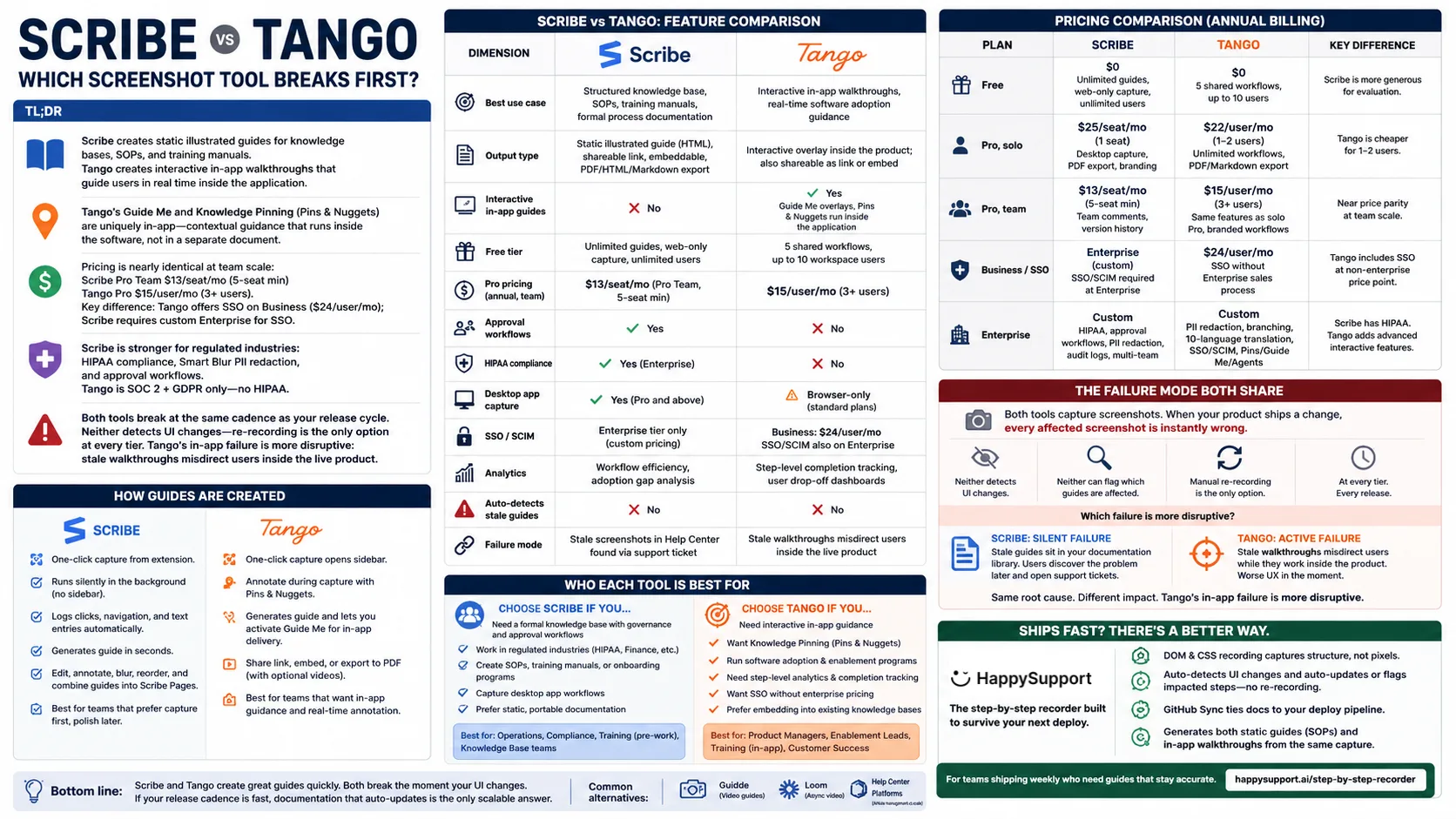
Infografik Scribe gegen Tango (erstellt von HappySupport)
| Dimension | Scribe | Tango |
|---|---|---|
| Bester Anwendungsfall | Durchsuchbare Bibliothek, Arbeitsanweisungen, Onboarding-Doku, formale Prozessdokumentation | Geführte Rundgänge in der App, Hilfe in Echtzeit |
| Ergebnisform | Statische bebilderte Anleitung, teilbarer Link, einbettbar, Export als PDF/HTML/Markdown | Interaktives Overlay im Produkt; auch als Link oder Einbettung teilbar |
| Interaktive Anleitungen in der App | Nein, Anleitungen sind externe Dokumente | Ja, Guide Me, Pins und Nuggets laufen in der Anwendung |
| KI-Agenten (Aufgaben automatisieren) | Nein | Ja, nur in Enterprise, Formulare ausfüllen, CRM aktualisieren |
| Kostenloser Plan | Unbegrenzt Anleitungen, nur Web-Aufnahme, unbegrenzt Personen | 25 Abläufe, bis zu 25 kostenlose Personen, Link- und Einbettungsfreigabe |
| Pro-Preis (jährlich, Team) | 15 $/Platz/Monat (Pro Team, min. 5 Plätze) | 20 $/Person/Monat (ab 3 Personen) |
| Freigabeabläufe | Ja, formale Governance | Keine native Freigabeschlange (Governance in Enterprise über Administration) |
| Mehrere Anleitungen auf einer Seite | Scribe Pages, mehrere Anweisungen in einem Dokument | Ein Ablauf pro Link, kein natives Bündeln |
| Compliance | SOC 2 Type II, DSGVO, HIPAA (Enterprise) | SOC 2 Type II, DSGVO (kein HIPAA) |
| Sichere Maskierung sensibler Daten | Smart Blur, automatische Schwärzung ab Pro | Manuelles Verwischen in allen bezahlten Plänen; automatische Schwärzung nur in Enterprise |
| Desktop-Aufnahme | Ja (ab Pro), Windows und Mac | Ja in bezahlten Plänen (Windows und Mac), im kostenlosen nur Browser |
| SSO/SAML, rollenbasierter Zugriff | Nur in Enterprise | Enterprise (SSO auch im Business-Plan) |
| Versionsverwaltung veröffentlichter Anleitungen | Teamkommentare und Versionshistorie in Pro Team | Bearbeitungshistorie; keine formale Verzweigung |
| Eigenes Branding | Nur in bezahlten Plänen, Logos und Farbschemata | Nur in bezahlten Plänen, gebrandete Abläufe |
| Schrittgrenze pro Aufnahme | 200 Schritte | 100 Schritte |
| Analytik auf Schrittebene | Ablaufeffizienz, Lückenanalyse auf Organisationsebene | Abschlussverfolgung je Anleitung, Absprünge je Person |
| Erkennt veraltete Anleitungen | Nein | Nein |
| Fehlermodus | Veraltete Screenshots im Help Center, entdeckt über ein Ticket | Veraltete Rundgänge führen Menschen im laufenden Produkt in die Irre |
Wie die Aufzeichnung in beiden Werkzeugen wirklich funktioniert
Das Verhalten der Chrome-Erweiterung unterscheidet sich auf eine Weise, die das Tempo beim Erstellen vieler Anweisungen beeinflusst, nicht nur die Marketingseiten. Beide erzeugen den ersten Entwurf binnen einer Minute nach einer drei- bis fünfminütigen Aufnahme, für eine einzelne Anleitung sind sie also praktisch identisch. Der Unterschied zeigt sich, wenn ein Team in einer Woche Dutzende Abläufe dokumentiert.
Die Aufnahme bei Scribe startet über das Symbol der Erweiterung. Sie läuft still im Hintergrund, ohne sichtbare Seitenleiste, ohne Overlay, ohne Elemente auf dem Bildschirm. Der Ablauf wird ausgeführt wie sonst auch. Jeder Klick, jeder Navigationsschritt und jede Texteingabe wird automatisch protokolliert, auch Texteingaben, was bei Anleitungen zählt, die Formulareingaben und Tastaturaktionen genau abbilden müssen. Während der Aufnahme gibt es keinen Annotationsschritt. Beide Werkzeuge erzeugen aus den Aufnahmen Schritt-für-Schritt-Anleitungen ohne manuelle Bearbeitung, und genau das ist der zeitaufwendige Teil, den Teams aus der Prozessdokumentation entfernen. Die Nachbearbeitung ist der Ort, an dem Sprache angepasst, Sensibles verwischt, Schritte umsortiert oder mehrere Aufnahmen zu einer Scribe Page zusammengeführt werden. Das macht Scribe nützlich für Teams, die lieber in einem Durchgang aufnehmen und danach aufräumen, was über einen Tag Dokumentationsarbeit Zeit spart.
Die Chrome-Erweiterung von Tango öffnet neben der Aufnahme eine Seitenleiste. Sie bleibt während der Aufnahme sichtbar, sodass sich Pins und Nuggets, also kontextbezogene Hinweise, direkt beim Arbeiten setzen lassen. Klicks und Navigation werden ebenso im Hintergrund protokolliert, doch die Annotation passiert während der Aufnahme statt nur danach. Beim Beenden erzeugt Tango die Anleitung und lässt dich Guide Me für die Auslieferung in der App aktivieren, sie als statischen Link teilen oder als PDF exportieren. Die Seitenleiste erlaubt Anmerkungen, Kontextnotizen und Pins zu einzelnen Schritten, ohne den Aufnahmefluss zu verlassen.
Die KI-generierten Beschreibungen von Tango und der automatisch erzeugte Schritttext von Scribe konkurrieren beide über die Korrektheit. Beide nutzen KI, um die Anweisungen zu jedem Screenshot zu entwerfen. Beide brauchen für produktive Anleitungen weiterhin einen menschlichen Durchgang, besonders wenn Fachsprache oder produktspezifische Begriffe korrekt erscheinen müssen. Der Fehler in beiden Werkzeugen ist, den ersten automatischen Durchgang als fertig zu behandeln.
Bearbeitung, sensible Daten und sichere Maskierung
Scribe und Tango liefern beide Bearbeitungswerkzeuge, mit denen sich die automatisch erzeugte Anleitung nach der Aufnahme anpassen lässt, auch für komplexe Abläufe über mehrere Bildschirme: Schritttexte bearbeiten, einzelne Screenshots ersetzen, Hinweise ergänzen, sensible Bereiche verwischen, Schritte umsortieren oder löschen und Anleitungen zusammenführen. Hier zieht Scribe für Teams davon, die viele sensible Daten handhaben.
Smart Blur von Scribe scannt aufgenommene Screenshots automatisch und verdeckt Muster, die nach personenbezogenen Daten aussehen, also Namen, E-Mail-Adressen, Zahlungsnummern und ähnliche Felder, ohne Bild für Bild zu bearbeiten. Smart Blur gibt es ab der Pro-Stufe, die automatische Erkennung liegt damit im Preisbereich des Mittelstands. Scribe ist zudem DSGVO- und SOC-2-Type-II-konform, mit HIPAA-Zertifizierung in Enterprise für regulierte Abläufe im Gesundheitswesen.
In Finanzwesen, Gesundheitswesen und Recht wird Scribe aus denselben Compliance-Gründen bevorzugt: HIPAA in Enterprise, automatische Schwärzung ab Pro, Freigabeabläufe, die Geschäftsprozesse hinter formaler Prüfung halten, sowie SOC 2 Type II und DSGVO in jeder bezahlten Stufe. Tango deckt SOC 2 Type II und DSGVO ab, zertifiziert aber kein HIPAA, was es aus Auswahllisten für regulierte Abläufe im Gesundheitswesen entfernt.
Auch Tango ist SOC-2-Type-II- und DSGVO-konform, doch der Umgang mit sensiblen Daten ist anders positioniert. Manuelles Verwischen gibt es in allen bezahlten Plänen, die Bereiche wählst du nach der Aufnahme selbst. Automatische Erkennung und Schwärzung ist Enterprise vorbehalten. Für Kundschaft unterhalb von Enterprise ist Maskierung ein Schritt je Screenshot statt ein Durchgang über die ganze Anleitung, was sich über eine Bibliothek mit vielen Anleitungen summiert. Tango bietet in keiner Stufe HIPAA-Konformität, was HIPAA-konformes Hosting für Teams mit Gesundheitsdaten ausschließt.
Tango ist besonders wirksam für Organisationen, die interaktive Rundgänge in der App priorisieren, also ideal für Teams, die Hilfe in Echtzeit während der Nutzung brauchen. Die Enterprise-Stufe ergänzt KI-Agenten, die wiederkehrende Aufgaben wie Formulare ausfüllen oder CRM-Aktualisierungen übernehmen und damit Arbeit abnehmen, die sonst von Hand dokumentiert und ausgeführt würde. Für interne Dokumentation, die im Produkt leben soll, ist das deutlich anders als bei jedem anderen Werkzeug der Kategorie.
Ein Vorteil von Tango ist erwähnenswert: SSO ist breiter verfügbar. Tango enthält SAML-SSO im Business-Plan, mittelständische Teams mit SSO-Anforderung können also einen Enterprise-Vertriebsprozess umgehen. Scribe reserviert SSO und SCIM für Enterprise-Preise. Beide bieten rollenbasierten Zugriff und SAML-SSO in ihren jeweiligen Unternehmensstufen, was dem Standard für Berechtigungen und Governance in großen Organisationen entspricht.
Preisstufen im Vergleich: kostenloser Plan, bezahlte Version, Unternehmensreife
Auf Teamebene liegen die Preise nah genug beieinander, dass der Preis allein die Entscheidung nicht treiben sollte. Die kostenlosen Pläne unterscheiden sich deutlich darin, was sie einschränken, was für die Bewertung zählt.
| Plan | Scribe | Tango |
|---|---|---|
| Kostenloser Plan | 0 $, unbegrenzt Anleitungen, nur Web-Aufnahme, unbegrenzt Personen, einfaches Teilen | 0 $, 25 Abläufe, bis zu 25 kostenlose Personen, Link- und Einbettungsfreigabe |
| Pro, einzeln (jährlich) | 29 $/Platz/Monat (Pro Personal, 1 Platz), Desktop-Aufnahme, PDF-Export, Branding | 20 $/Person/Monat (1 bis 2 Personen), unbegrenzt Abläufe, Desktop-Aufnahme, Export als PDF/Markdown |
| Pro, Team (jährlich) | 15 $/Platz/Monat (Pro Team, min. 5 Plätze), Teamkommentare, Versionshistorie, alle Pro-Funktionen | 20 $/Person/Monat (ab 3 Personen), gebrandete Abläufe |
| Business / SSO (jährlich) | Enterprise (individuell), SSO/SCIM erst in Enterprise | 24 $/Person/Monat, SSO ohne Enterprise-Vertriebsprozess |
| Enterprise | Individuell nach Teamgröße und Bedarf, HIPAA, Freigaben, Schwärzung, Audit-Logs, mehrere Teams | Individuell nach Teamgröße und Bedarf, Schwärzung, Ablaufverzweigung, Übersetzung in 10 Sprachen, SSO/SCIM, Pins/Guide Me/KI-Agenten |
Die kostenlose Stufe von Scribe ist für die erste Bewertung großzügiger: unbegrenzt Anleitungen gegenüber 25 Abläufen bei Tango. Der kostenlose Plan von Tango deckelt die Nutzung schneller, doch die 25 Personen sind großzügiger als bei den meisten Teamplänen am Markt. Auf Team-Pro-Ebene kostet Scribe bei jährlicher Zahlung 15 Dollar pro Platz und Monat mit mindestens 5 Plätzen, Tango 20 Dollar pro Person und Monat ab drei Personen. Nah genug, dass der Preis die Wahl selten entscheidet.
Der strukturelle Preisunterschied zeigt sich bei SSO. Der Business-Plan von Tango zu 24 Dollar pro Person und Monat enthält SSO ohne Enterprise-Vertriebsprozess. Scribe verlangt für SSO individuelle Enterprise-Preise, was Scribe für mittelständische Unternehmen mit SSO-Anforderung, aber ohne Bedarf an Doku-Governance teurer macht. Beide haben Enterprise-Pläne mit individuellen Preisen nach Teamgröße, was den direkten Kostenvergleich darunter erschwert. Die Governance und die Freigabeabläufe in der Enterprise-Stufe sind das, womit Scribe den höheren Vertragswert verdient.
Anbindung an die Wissensdatenbank: wo die Anleitungen leben
Die beiden Werkzeuge gehen entgegengesetzte Wege. Scribe ist bibliotheksorientiert: Es hostet die Anleitungen zentral, mit verschachtelten Ordnern, Suche und einer strukturierten Seitenhierarchie. Scribe Pages fasst mehrere Anleitungen zu einem umfassenden Dokument zusammen, ein Team, das ein ganzes Onboarding dokumentiert, kann also eine Seite bauen, die jede verwandte Anleitung mit Kontext, Bildern und Zusatzanweisungen verkettet. Das Ergebnis ist ein Handbuch oder eine Arbeitsanweisung, die in einer von Scribe gehosteten Wissensdatenbank lebt, durchsuchbar und verlinkbar ist und konsistent aktualisiert wird, wenn sich eine Teilanleitung ändert.
Tango ist integrationsorientiert: Statt eine eigene Bibliothek zu pflegen, betten Teams Tango-Abläufe in Notion, Confluence, SharePoint oder die vorhandene Wissensdatenbank ein. Tango verbindet sich ohne API-Aufwand mit über 100 Werkzeugen, darunter Slack, Jira, Confluence und Notion. Auch Scribe integriert sich mit Confluence und Notion, um Anleitungen direkt in Seiten einzubetten, und liefert portable Exporte als PDF, HTML und Markdown, die sich in jede Wissensdatenbank einfügen lassen.
Die Einbettung in Salesforce liegt in einem unbequemen Mittelfeld. Keines der Werkzeuge liefert eine native Salesforce-App, die das interaktive Overlay in eine Datensatzseite einbettet. Beide bieten Aufnahme über die Chrome-Erweiterung auf Salesforce, und beide erlauben es, einen Link oder eine Einbettung in einen Salesforce-Wissensartikel zu setzen. Für Teams, deren eigentlicher Wunsch lautet "ich will eine Anleitung, die im Salesforce-Datensatz erscheint, während gearbeitet wird", ist das Guide-Me-Overlay von Tango über die Chrome-Erweiterung die nächste Entsprechung. Bei Confluence ist es auf beiden Seiten sauberer: Beide rendern die eingebettete Anleitung ohne Iframe-Eigenheiten inline in einer Confluence-Seite.
Zusammenarbeit, Versionsverwaltung und Freigaben
Beide Werkzeuge unterstützen Zusammenarbeit mit geteilten Bibliotheken: Mehrere Personen können Anleitungen in einem Workspace erstellen, bearbeiten, verwalten und teilen. Die Modelle gehen bei der Governance auseinander.
Scribe bietet in Enterprise formale Freigabeabläufe, also einen Prüfprozess, in dem Führungskräfte Dokumentation vor der Veröffentlichung freigeben. Das zählt in regulierten Umgebungen, in denen Korrektheit eine Compliance-Anforderung ist und informelle Erstellung ein Risiko darstellt. Die Administrationsfunktionen decken den gesamten Lebenszyklus ab: Erstellung, Prüfung, Veröffentlichung, Aktualisierung. Rollenbasierter Zugriff (Erstellung, Ansicht, Administration) lässt Unternehmen genau steuern, wer was sehen, bearbeiten oder veröffentlichen darf. Pro Team enthält Teamkommentare und Versionshistorie für veröffentlichte Anleitungen, nützlich, um Fehler zu fangen, bevor sie sich verbreiten, aber ohne die strukturierte Freigabeschlange aus Enterprise.
Tango liefert keine native Freigabeschlange. Die Administration kann einschränken, wer in geteilte Bereiche veröffentlichen darf, und die Bearbeitungshistorie zeigt, was wann geändert wurde. Für die meisten Teams ist das Fehlen einer formalen Freigabe in Ordnung. Für Vertriebsteams, die Governance darüber brauchen, was im Produktivbetrieb sichtbar ist, passt der strukturierte Ablauf von Scribe besser. Das Berechtigungsmodell von Tango stützt sich auf Workspace-Rollen plus Veröffentlichungsbeschränkungen je Bereich statt auf eine Schlange mit Freigaben.
Die Zusammenarbeit bei Tango ist einfacher und schneller: geteilte Bibliotheken mit Analytik auf Schrittebene, die zeigt, wer welche Anleitung gesehen, wer sie abgeschlossen hat und wo abgesprungen wurde. Diese Abschlussverfolgung nützt Teams, deren Hauptfrage nicht "ist diese Anleitung konform" ist, sondern "nutzen die Leute unsere Anleitungen wirklich, und wo bleiben sie hängen". Für Programme zur Softwareverbreitung, bei denen Nutzungsdaten die Iteration treiben, sind die Dashboards von Tango handlungsnäher als die Nutzungsanalytik auf Organisationsebene bei Scribe.
Was Praktikerinnen und Praktiker wirklich sagen
Die Marketingseiten beider Seiten übertreiben, das echte Signal kommt also von technischer Redaktion und Betriebsteams, die die Werkzeuge produktiv einsetzen. Eine technische Redakteurin brachte das Scribe-Lager so auf den Punkt: "Scribe ist schön. Es ist elegant, einfach und schnell. Das Beste ist, dass du deine Scribes in andere Wissensplattformen einbetten kannst und sie sich automatisch aktualisieren, wenn du die Quelle bearbeitest." Eine andere Person mit geplanter Tango-Einführung sagte: "Wir wollen Tango für Videoprozesse, Überblicke zu neuen Funktionen und kurze Anleitungen im Kundenservice einsetzen." Verschiedene Aufgaben, verschiedene Werkzeuge.
Die wiederkehrende Kritik auf der Tango-Seite, sichtbar in G2-Bewertungen, ist das Fehlen einer Sammelstelle für mehrere Anleitungen unter einer Adresse. Tango zwingt dazu, verstreute Einzel-Links zu verwalten, statt sie an einem zentralen Ort zu verketten, was im Maßstab schmerzt, wenn ein Onboarding-Paket hinter einem Link liegen soll. Die wiederkehrende Kritik auf der Scribe-Seite ist das statische Ergebnis: Die Anleitung ist im Help Center nützlich, führt aber nicht durch das laufende Produkt, wie Guide Me es tut.
Eine Rezension auf YouTube, die beide mit einem dritten Werkzeug vergleicht, fasste die Kategorie knapp zusammen: Diese KI-Werkzeuge seien wie eine eigene persönliche Schreibkraft. Über drei Werkzeuge derselben Kategorie hinweg lautet die konsistente Botschaft dieselbe, mit der wir diesen Artikel beenden: Die Aufnahme ist der einfache Teil, die Aktualität der ungelöste. Der Rahmen ist beiden gegenüber fair. Sie sind persönliche Schreibkräfte für die Person, die dokumentiert. Keines ist eine dauerhafte Schreibkraft für das Produkt, und genau diesen Teil überspringen Vergleiche meist.
Tango gegen Scribe für Betriebs- und Schulungsteams
Betriebs- und Schulungsteams haben ein Dokumentationsmuster, das andere Funktionen nicht haben: Sie erzeugen aus Bildschirmaufnahmen automatisch Prozessdokumentation in Menge und leiten sie dann in eine Wissensdatenbank, in der der Rest des Unternehmens sie findet. Die Wahl hängt für sie daran, wo die Dokumentation konsumiert wird und wie sie sich in die bestehende Wissensdatenbank fügt.
Für Betriebsteams mit Arbeitsanweisungen über mehrere Werkzeuge hinweg ist Scribe der stärkere Standard. Scribe Pages fasst mehrere aufgezeichnete Abläufe zu einem Dokument zusammen, dem Format, das Anweisungen in der Praxis annehmen. Die Exporte als PDF, HTML und Markdown fügen sich ohne API-Aufwand in jede vorhandene Wissensdatenbank, ob Confluence, Notion, SharePoint oder ein eigenes Help Center. Freigabeabläufe sorgen dafür, dass compliance-sensible Verfahren vor dem Livegang geprüft werden. Smart Blur verdeckt Kundendaten in Screenshots automatisch, sodass Anweisungen zu CRM- oder Abrechnungsbildschirmen keine Bild-für-Bild-Bearbeitung verlangen.
Für Schulungsteams mit Onboarding-Programmen und laufender Befähigung hängt die Wahl davon ab, ob Schulung vor der Nutzung stattfindet oder währenddessen. Scribe passt zur Vorbereitung, also strukturierten Kurshandbüchern, Einarbeitungsprogrammen und Zertifizierungsmaterial, weil sich das statische Format zu einem vollständigen Dokument verketten lässt, das man von vorn bis hinten liest. Tango passt zur Schulung in der Anwendung, wo Guide Me interaktive Rundgänge direkt über der Software einblendet, die gerade gelernt wird. Pins und Nuggets hängen dauerhafte Kontexthinweise in die Oberfläche, nützlich, wenn das Problem nicht "hat die Person das einmal gelernt" lautet, sondern "erinnert sie sich jedes Mal am relevanten Bildschirm".
Der Fehlermodus, den beide teilen, auch in Enterprise
Hier die ehrliche Antwort auf "welches Screenshot-Werkzeug bricht zuerst": Beide brechen zur exakt selben Zeit, aus exakt demselben strukturellen Grund. Auch in der Enterprise-Stufe.
Scribe und Tango erfassen Dokumentation beide als Screenshots. Jede Anleitung, egal wie gut gemacht und in welcher Preisstufe, ist eine visuelle Momentaufnahme deiner Oberfläche zum Aufnahmezeitpunkt. Liefert dein Produkt einen neuen Ablauf aus, wird ein Button umbenannt, ein Navigationspunkt verschoben, ein Formularfeld ergänzt oder entfernt, ist jeder betroffene Screenshot in jeder betroffenen Anleitung sofort falsch. Keines der Werkzeuge erkennt das. Keines kann markieren, welche deiner Anleitungen einen Oberflächenzustand referenzieren, den es nicht mehr gibt. Die einzige Option ist manuelles Neuaufnehmen, in jeder Stufe, jedes Mal.
Laut der GitLab DevSecOps Survey liefern 65 Prozent der Softwareteams mindestens wöchentlich aus. In diesem Takt ist veraltende Dokumentation keine gelegentliche Pflegeaufgabe, sondern ein Dauerzustand, der ab der ersten veröffentlichten Anleitung beginnt. Jeff Toister von Toister Performance Solutions formuliert es direkt: "KI macht den Service schlechter, wenn sie in einer geschlossenen Schleife ohne Eskalationsweg eingeführt wird." Veraltete Dokumentation ist dieselbe geschlossene Schleife: Die Person bekommt falsche Anweisungen, der Support bekommt falsche Anweisungen, kein System fängt es.
Das Versagen ist architektonisch, keine fehlende Funktion. Screenshots erfassen Pixel, keine Struktur. Weder Scribe noch Tango hat Zugriff auf das DOM oder den Quellcode deines Produkts, sie können also nicht vergleichen, was aufgezeichnet wurde, mit dem, wie die Anwendung heute aussieht. Je mehr Personen Anleitungen erstellen und je schneller dein Releasetakt, desto schneller sammelt deine Bibliothek Ungenauigkeiten an, die dein Team von Hand finden und beheben muss.
Welcher Fehlermodus stört mehr?
Beide brechen im Takt deines Releasezyklus. Der Charakter der Störung unterscheidet sich.
Bei Scribe liegen veraltete Anleitungen still falsch in deiner Dokumentationsbibliothek. Jemand liest die alte Anweisung, findet den Button nicht mehr und öffnet ein Ticket. Das Versagen ist unsichtbar, bis es auftaucht, oft Tage oder Wochen nach dem auslösenden Release. Die Kosten landen im Support.
Bei den Rundgängen von Tango führen veraltete Anleitungen aktiv in die Irre. Guide Me weist an, Elemente zu klicken, die verschoben, umbenannt oder verschwunden sind, während die Person im Produkt eine Aufgabe erledigen will. Das Versagen im Produkt erzeugt im Moment ein schlechteres Erlebnis als ein kaputter externer Hilfeartikel. Die Ursache ist identisch, die Folge sichtbarer und unmittelbar frustrierender. Laut dem State of Service Report von Salesforce sagen 88 Prozent der Kundschaft, dass ihr Erlebnis mit einem Unternehmen ebenso zählt wie dessen Produkt. Ein Guide-Me-Overlay, das auf den falschen Button zeigt, ist ein Produkterlebnisproblem, nicht nur eine Pflegelücke.
Fragen, die du dir stellen könntest
Erkennt Scribe sensible Daten in Screenshots automatisch, und wie steht das zur Maskierung bei Tango?
Ja. Smart Blur von Scribe scannt aufgenommene Screenshots und verdeckt automatisch Muster, die nach personenbezogenen oder Gesundheitsdaten aussehen, also Namen, E-Mail-Adressen, Zahlungsnummern und ähnliche Felder, ohne jedes Bild von Hand zu bearbeiten. Smart Blur gibt es ab der Pro-Stufe, die automatische Erkennung liegt damit im Preisbereich des Mittelstands. Tango unterstützt manuelles Verwischen in allen bezahlten Plänen, du wählst die Bereiche nach der Aufnahme selbst, doch automatische Erkennung und Schwärzung ist Enterprise vorbehalten. Scribe hat zudem eine HIPAA-Zertifizierung in Enterprise; Tango nicht. Für Teams, die viele Abläufe mit Kundendaten dokumentieren, ist die automatische Erkennung bei Scribe zu niedrigeren Preisen die praktischere Option.
Unterstützt Scribe Versionsverwaltung für veröffentlichte Anleitungen, und wie steht das zu Tango?
Scribe Pro Team enthält Versionshistorie und Teamkommentare für veröffentlichte Anleitungen, das Team sieht also, was wann geändert wurde, und kann zurückrollen. Scribe Enterprise ergänzt Audit-Logs und Freigabeabläufe. Tango liefert eine Bearbeitungshistorie je Anleitung, die festhält, wer was geändert hat, aber kein formales Verzweigungsmodell. Für Teams, die strenge Versionsverwaltung für Dokumentation brauchen, von der andere Systeme abhängen, ist die Historie bei Scribe die sauberere Option.
Wie steht die KI-gestützte Schritterkennung von Scribe zur automatischen Screenshot-Aufnahme von Tango?
Bei der Mechanik treffen sich beide: Beide erkennen Klicks und Navigationsereignisse im Browser, beide greifen bei jeder Interaktion einen Screenshot ab, beide erzeugen den Schritttext automatisch. Der Vorteil von Scribe ist die stille Aufnahme im Hintergrund, ohne Seitenleiste, was den Ablauf ungestört lässt. Der Vorteil von Tango ist die Annotation während der Aufnahme über die Seitenleiste, sodass Pins und Nuggets beim Arbeiten entstehen statt nur in der Nachbearbeitung. Die Korrektheit hängt mehr am menschlichen Durchgang nach der Aufnahme als an der automatischen Erkennung, beide verlangen für produktive Anleitungen eine Bearbeitung.
Wie steht das Berechtigungsmodell von Tango zur Administration von Scribe für Governance im Unternehmen?
Die Berechtigungen von Scribe sind in Enterprise schlangengetrieben: Ein Freigabeablauf gattert die Veröffentlichung, die Administration vergibt Rollen (Erstellung, Ansicht, Administration), und zwischen Entwurf und Veröffentlichung sitzt eine strukturierte Prüfung. Tango nutzt Berechtigungen je Bereich plus Workspace-Rollen, die Administration schränkt also ein, wer wohin veröffentlicht, doch es gibt keine formale Freigabeschlange. Für große Unternehmen mit strenger Governance ist das Modell von Scribe so starr, wie Prüfende es erwarten. Für Vertriebs- oder Betriebsteams, die leichtere Steuerung ohne Freigabeprozess wollen, reicht Tango.
Wie steht die Chrome-Erweiterung von Tango zur Aufnahme von Scribe beim Tempo der Anweisungserstellung?
Bei einer einzelnen Anleitung sind beide praktisch identisch, beide liefern den ersten Entwurf binnen einer Minute nach einer drei- bis fünfminütigen Aufnahme. Der Unterschied zeigt sich in der Menge. Die Annotation während der Aufnahme bei Tango senkt die Nacharbeit für Personen, die schon wissen, was sie hervorheben wollen. Die stille Aufnahme und die stärkere Nachbearbeitung bei Scribe passen zu Teams, die in einem Durchgang aufnehmen und danach aufräumen. Für hohen Durchsatz in Betriebsteams, die Dutzende Abläufe dokumentieren, entfernt Scribe Pages den Zusammenbauschritt, der sonst beim Wissensdatenbank-Team läge.
Wie steht der API-Zugang bei Scribe zum Entwicklerplan von Tango für Automatisierung?
Keines der Werkzeuge liefert in den Standardstufen einen eigenen Entwicklerplan mit dokumentierten öffentlichen API-Preisen. Beide bieten in Enterprise begrenzte Automatisierung über Webhooks und Integrationspartner, und beide behandeln vollen API-Zugang als Verhandlungssache im Enterprise-Vertrag. Für Teams, deren Wunsch lautet "wir wollen Anleitungen programmatisch aus einer CI-Pipeline erzeugen", ist keines der beiden in einer Standardstufe dafür positioniert.
Unterstützt Tango Governance mit Freigabeabläufen auf Unternehmensniveau?
Tango unterstützt in Enterprise Berechtigungen auf Workspace-Ebene und Bearbeitungshistorie, liefert aber keine native Freigabeschlange wie die strukturierte Freigabe bei Scribe. Für Teams, deren Definition von Governance einen schlangengetriebenen Veröffentlichungsprozess mit formaler Freigabe umfasst, passt Scribe besser. Für Teams, deren Definition lautet "steuern, wer wohin veröffentlicht, mit Prüfpfad", reicht das Modell von Tango.
Enthalten die Enterprise-Pläne von Scribe unbegrenzte Teammitglieder?
Der Enterprise-Plan von Scribe trägt unbegrenzte Plätze in einem individuell verhandelten Vertrag nach Teamgröße und Bedarf. Die Preisseiten nennen keine Obergrenze für Plätze; die tatsächliche Zahl ist Teil des Angebots. Der Enterprise-Plan von Tango ist genauso aufgebaut, mit individuellen Preisen nach Teamgröße und Bedarf.
Wie stehen die KI-generierten Beschreibungen von Tango zum automatischen Schritttext von Scribe bei der Korrektheit?
Beide erzeugen den Beschreibungstext zu jedem Screenshot automatisch und nutzen dafür KI. Die Korrektheit im ersten Durchgang ist vergleichbar, keines liefert beständig Text, der ohne menschliche Bearbeitung veröffentlichungsreif ist. Arbeitet das Team in einer Domäne mit spezifischer Terminologie (Medizin, Finanzen, Technik), bleibt die Bearbeitung in beiden Werkzeugen nötig. Der Fehler ist, die erste Ausgabe als fertig zu behandeln.
Lässt sich Scribe mit Confluence verbinden, um Anleitungen direkt in Seiten einzubetten?
Ja. Scribe und Tango liefern beide Confluence-Integrationen, die die Anleitung inline in eine Confluence-Seite einbetten. Die Einbettung von Scribe rendert die statische bebilderte Anleitung neben dem Seiteninhalt. Die von Tango rendert denselben interaktiven Ablauf, der auch per Direktlink verfügbar ist. Für Teams, deren Wissensdatenbank ohnehin in Confluence liegt, funktionieren beide sauber ohne Migration.
Unterstützt Tango HIPAA-konformes Hosting von Anleitungen?
Nein. Tango ist SOC-2-Type-II- und DSGVO-konform, bietet aber in keiner Stufe HIPAA-Konformität. Scribe bietet HIPAA in Enterprise. Für Teams, die Abläufe mit geschützten Gesundheitsdaten dokumentieren, ist Scribe in diesem Vergleich die einzige Option mit HIPAA-konformem Hosting.
Unterstützt Tango die Einbettung von Anleitungen direkt in Salesforce?
Keines der Werkzeuge liefert eine native Salesforce-App, die das interaktive Overlay in eine Datensatzseite einbettet. Beide erlauben es, einen Link oder eine Einbettung in einen Salesforce-Wissensartikel zu setzen. Der nächste Treffer zu "interaktive Anleitung im Salesforce-Datensatz" ist Guide Me von Tango über die Chrome-Erweiterung auf der laufenden Oberfläche.
Unterstützt Scribe Video-Einbettungen in Schritt-für-Schritt-Anleitungen?
Anleitungen in Scribe sind bebilderte Dokumente aus annotierten Screenshots. Scribe Pages erlaubt es, mehrere Anleitungen plus Video und Bilder zu einem umfassenden Dokument zu verbinden, Videos können also neben dem Inhalt auf der Seite stehen. Video innerhalb eines Schritts ist nicht das Hauptergebnis von Scribe, und keines der Werkzeuge nimmt Video innerhalb eines Schritts nativ auf.
Wie steht der jährliche Teamplan von Scribe zum jährlichen Pro-Plan von Tango bei Plätzen und Speicher?
Scribe Pro Team kostet 15 Dollar pro Platz und Monat bei jährlicher Zahlung mit mindestens 5 Plätzen und unbegrenztem Speicher für Anleitungen. Tango Pro kostet 20 Dollar pro Person und Monat bei jährlicher Zahlung ab 3 Personen mit unbegrenzten Abläufen. Tango ist pro Platz etwas teurer, startet aber bei kleinerer Teamgröße. Der Speicher ist auf Teamebene bei beiden unbegrenzt.
Was kostet Zusammenarbeit im Workspace bei Tango gegenüber dem Teamplan von Scribe?
Tango Business zu 24 Dollar pro Person und Monat ergänzt SSO und breitere Administrationsfunktionen. Scribe Pro Team zu 15 Dollar pro Platz und Monat enthält geteilte Bibliotheken, Teamkommentare und Versionshistorie, reserviert SSO aber für Enterprise. Gehört SSO für dein Team zur Definition von Zusammenarbeit, ist Tango günstiger. Wenn nicht, ist es Scribe Pro Team.
Gibt es eine Alternative zu Scribe oder Tango mit Sicherheit, SSO und Administration ohne Enterprise-Preise?
Der Business-Plan von Tango enthält SSO zu 24 Dollar pro Person und Monat, was für mittelständische Teams die sauberste Passung ohne Enterprise-Vertriebsprozess ist. Scribe reserviert SSO für Enterprise. Darüber hinaus bepreisen die breiteren Alternativen zu Scribe, also Guidde, Supademo, Floik und iorad, SSO uneinheitlich, manche haben es in einer Business-Stufe, andere reservieren es für Enterprise.
Gibt es Software, die Anleitungen als PDF exportiert und zugleich in ein Help Center einbettet?
Scribe und Tango tun beides. Scribe exportiert nach PDF, HTML und Markdown und bettet über Iframe oder Link in jedes Help Center ein. Tango exportiert nach PDF und bettet über Iframe oder Link ein. Beide sind DSGVO-konform, beide bieten SAML-SSO in der passenden Preisstufe, und beide erzeugen Anleitungen, die besser aussehen als eine Präsentation aus den Neunzigern.
Welche anderen Werkzeuge sollte ich als Alternative zu Scribe oder Tango ansehen?
Wenn du die Funktionen von Scribe oder Tango brauchst, aber mit Fähigkeiten, die ihnen fehlen: Guidde erzeugt videobasierte Anleitungen statt Screenshot-Rundgängen, nützlich, wenn eine gesprochene Erklärung einen Prozess besser vermittelt als annotierte Standbilder. Supademo konzentriert sich auf interaktive Produktdemos mit gebündelten Sammlungen. Loom deckt asynchrone Videodokumentation ohne Schritt-Annotation ab. Für Teams, die kundenseitige Help Center mit Suche, Navigation und Artikelordnung im Maßstab bauen, übernehmen dedizierte Help-Center-Plattformen die Doku-Infrastruktur, für die Screenshot-Werkzeuge nicht gebaut sind. Ist der Pflegeaufwand das Kernproblem, verbringt dein Team also viel Zeit mit Neuaufnahmen nach Releases, geht das Modell der selbst aktualisierenden Dokumentation das strukturell an statt operativ. Werkzeuge auf Basis von DOM- und CSS-Aufzeichnung erfassen Code-Selektoren und strukturelle Metadaten statt Pixel.
HappySupport: der Schritt-für-Schritt-Recorder, der den nächsten Deploy übersteht
Die sauberste Lösung für den Fehlermodus, den Scribe und Tango teilen, ist, keine Pixel mehr zu erfassen, sondern Struktur. Der Schritt-für-Schritt-Recorder von HappySupport nutzt DOM- und CSS-Metadaten, um jeden Schritt aufzuzeichnen, sodass die Anleitung die strukturelle Identität jedes berührten Elements trägt. Liefert dein Produkt einen neuen Ablauf oder eine UI-Änderung aus, erkennt der Recorder, welche Schritte auf nicht mehr existierende Zustände verweisen, und aktualisiert sie automatisch oder markiert sie zur Prüfung. Kein Neuaufnehmen. Kein manuelles Audit. Die GitHub-Sync-Schicht koppelt das an die Auslieferungspipeline, sodass Dokumentation zugleich mit dem Code geprüft wird, der sie gebrochen hat.
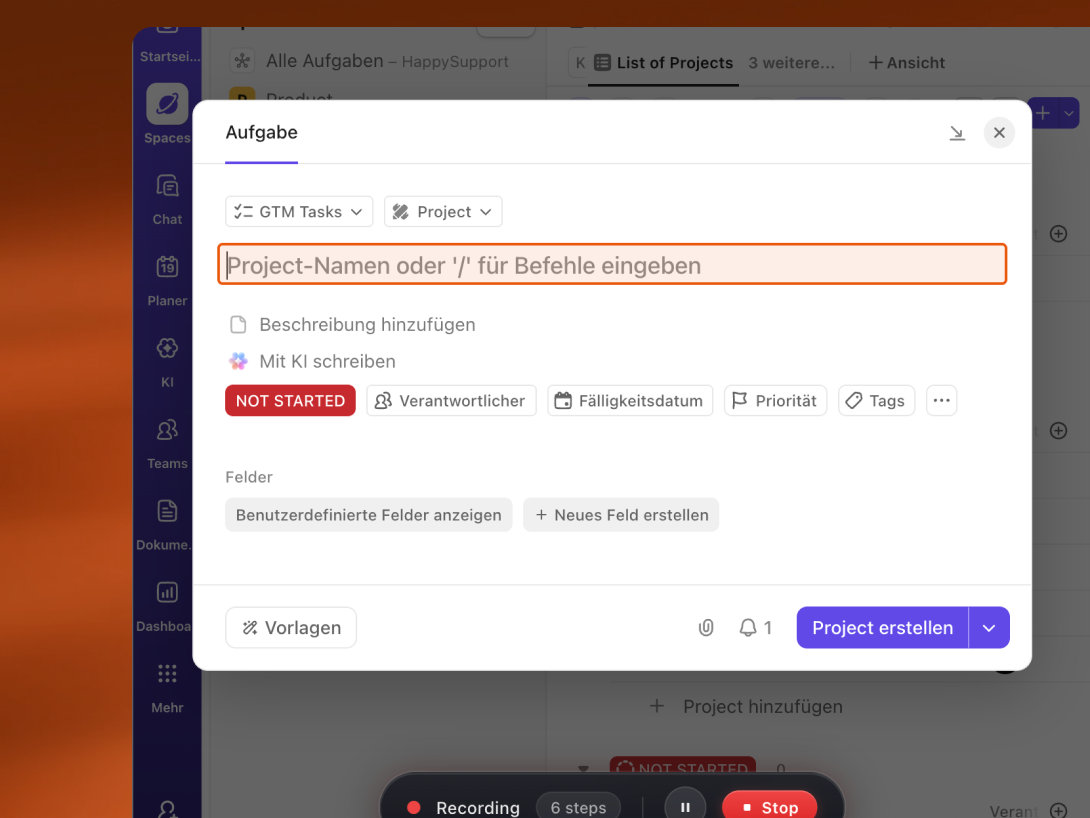
Teste den Schritt-für-Schritt-Recorder von HappySupport kostenlos.
Für Betriebs- und Schulungsteams, die Arbeitsanweisungen und Onboarding-Doku über wöchentliche Releases hinweg korrekt halten müssen, ist das die Architektur, die die Pflegelücke schließt, die Scribe und Tango offen lassen. Der Recorder erzeugt sowohl statische Anleitungen (die Scribe-Form: portabel, einbettbar, bereit für eine Wissensdatenbank in Confluence oder Notion) als auch geführte Rundgänge in der App (die Tango-Form: kontextbezogene Hilfe im laufenden Produkt). Das Ausgabeformat ist eine Wahl, kein Werkzeugwechsel, dieselbe DOM-basierte Aufzeichnung speist beides.
Scribe ist heute weiterhin die bessere Wahl, wenn dein Team statische Anweisungen mit formaler Governance braucht und dein Produkt stabil genug ist, dass Neuaufnahmen selten sind. Tango ist weiterhin die bessere Wahl, wenn dein Team geführte Rundgänge in der App braucht und der Releasetakt langsam genug ist, dass manuelle Pflege in eine Rolle passt. HappySupport ist die Option für Teams, die eines der beiden Ergebnisse brauchen und so schnell ausliefern, dass die Schleife aus Neuaufnahme bei jedem Release mit der heutigen Personalstärke nicht realistisch ist.
Wie DOM- und CSS-Aufzeichnung eine UI-Änderung übersteht und wie der GitHub-Sync-Ablauf in der Praxis aussieht, siehst du auf der Seite zum Schritt-für-Schritt-Recorder von HappySupport.
So funktioniert der Recorder von HappySupport für SaaS-Produkte
Jede Karte unten öffnet einen echten HappyRecorder-Rundgang, aufgezeichnet auf einer realen SaaS-Produktseite. Nutze die Filter, um auf die Kategorie einzugrenzen, die zu deinem Produkt passt. Klick auf eine Karte, um die Demo zu öffnen.